Nástěnky
Nástěnky uspořádají společnou práci do nástěnek, sloupců a karet. Otevřete Nástěnky v navigaci, jakmile správce plugin nainstaluje a zapne a Váš účet k němu získá přístup.
Předat Chettymu zahájí placenou práci ve sdílené konverzaci karty. Zůstáváte jejím vlastníkem a plátcem, i když v ní pokračuje jiný člen. Karty můžete také spravovat sami nebo v běžné konverzaci požádat Chettyho o jejich vyhledání a úpravu.
Vytvoření a přepínání nástěnek
- Otevřete nabídku nástěnky ⋯ vedle jejího názvu a zvolte Nová nástěnka (stránka bez nástěnky místo toho ukazuje tlačítko Nová nástěnka), potom zadejte Název nástěnky.
- Pro vybrané členy nechte Celý tým vypnutý. Pro všechny s lidským účtem jej zapněte.
- Volitelně vyberte Projekt a potvrďte Nová nástěnka.
Nová nástěnka začíná sloupci K udělání, Probíhá, Ke kontrole a Hotovo, pojmenovanými v jazyce při vytváření. Pozdější změna Vašeho jazyka uložené sloupce nepřejmenuje. Na jinou nástěnku přepnete šipkou vedle názvu nástěnky nahoře na stránce.
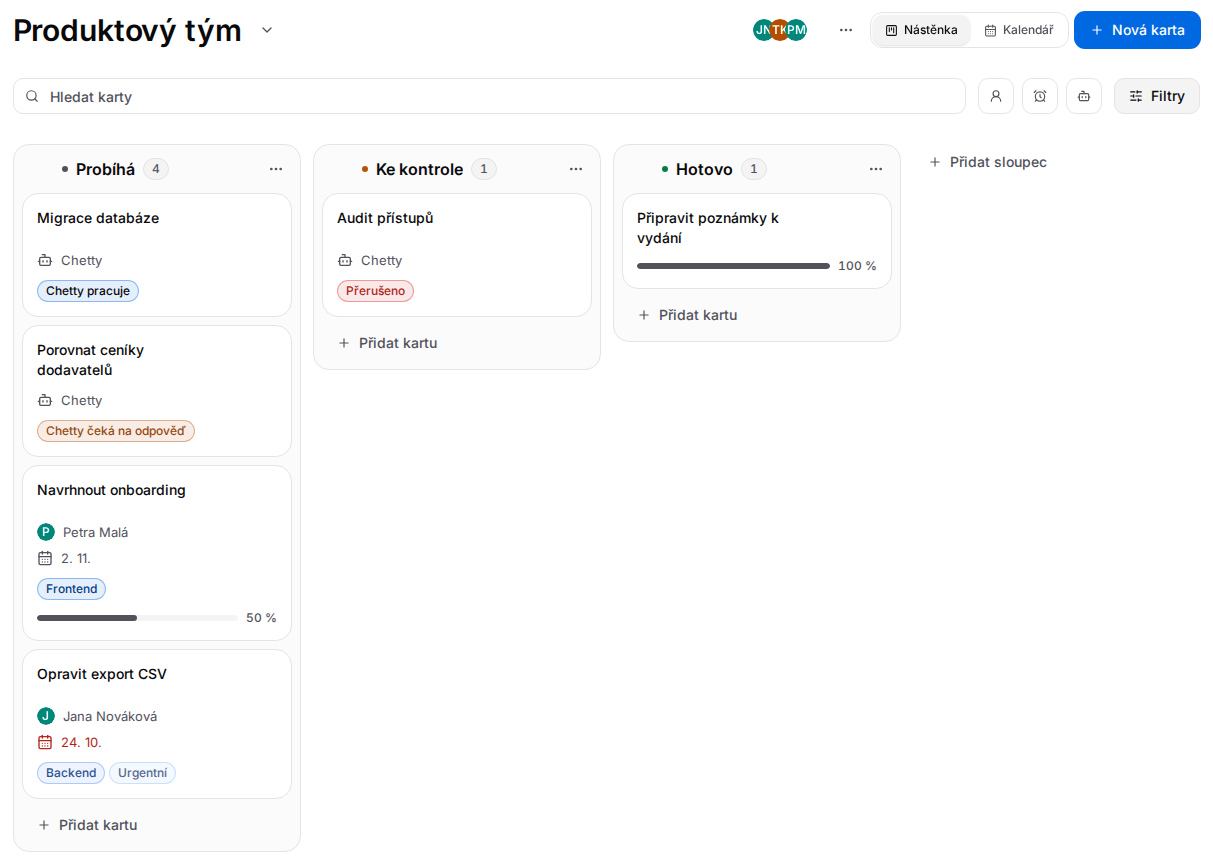
Ukázka vlastní nástěnky se třemi sloupci; nové nástěnky začínají se čtyřmi.
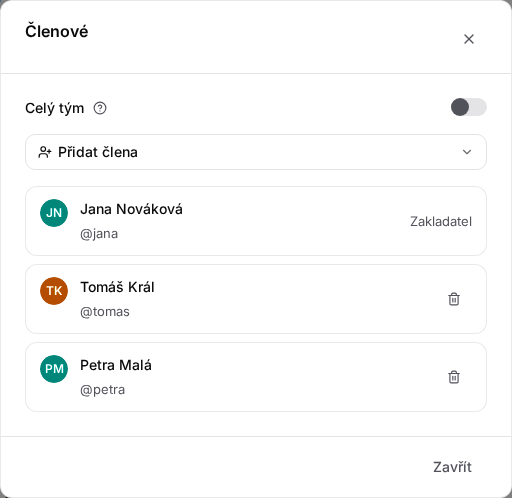
Propojený Projekt se ukazuje s ikonou vedle názvu nástěnky. Kliknutím na obličeje členů otevřete Členové. Nabídka nástěnky otevírá novou nástěnku, členy, štítky, archivované karty a pro zakladatele nebo správce také přejmenování, propojení s Projektem a smazání. Nové konverzace karet probíhají v propojeném Projektu. Změna propojení nepřesune existující konverzaci do jiného Projektu.
Členové a přístup
- Každý člen může přes Členové → Přidat člena přidávat lidi, upravovat karty, spravovat štítky, komentovat, přikládat soubory a archivovat nebo obnovovat karty.
- Pouze zakladatel nebo správce může spravovat nástěnku a její sloupce, odebírat členy nebo trvale mazat karty.
- Celý tým zahrnuje aktuální lidské účty. Pro jednotlivou správu členů jej zakladatel nebo správce nejprve vypne; stávající lidé zůstanou členy.
- Odebrání člena zruší jeho přiřazení ke kartám této nástěnky. Smazání účtu zachová napsané komentáře a historii s označením smazaného účtu, ale odstraní soubory, které tento účet nahrál.
- Správci mohou otevřít nástěnky i bez členství. Chetty má přesně taková práva jako člověk, který píše zprávu, tedy i práva správce.
Členy nástěnky mohou být pouze lidské účty, nikoli účty chatbotů. Přidaní lidé obdrží upozornění. Karty mimo Váš přístup k nástěnkám se nezobrazí. Přístup k propojenému Projektu a přístup k nástěnce jsou oddělené.
Změny členství nástěnky se do propojených konverzací karet promítnou ihned, pokud v nich neběží práce. Za běhu se členství konverzace změní až po úplném dokončení aktuálního kroku, před začátkem dalšího. Změna nástěnky je již uložená; synchronizace nezahajuje placenou práci. Nevyřízené změny členství se obnoví po restartu bez opětovného odeslání práce. Smazání účtu nadále ruší přístup daného účtu okamžitě.
Sloupce a přesouvání karet
Pod sloupcem zvolte Přidat kartu, napište název a stiskněte Enter. Pole zůstane otevřené pro další kartu; Escape jej zavře. Nová karta nahoře přidává do prvního sloupce; na telefonu je to tlačítko s plusem.
Každá karta ukazuje název, řešitele, termín (po jeho uplynutí červeně), stav Chettyho, štítky a u karty s checklistem, kolik z něj je hotovo. Prioritu, přílohy a komentáře najdete v detailu karty.
Myší přetáhněte kartu na jiné místo nebo do jiného sloupce. Na telefonu použijte úchyt pro přetažení (při práci s myší se objeví, když na kartu najedete); dlouhé podržení samotné karty otevírá její nabídku. Pro přesun klávesnicí zaměřte úchyt, stiskněte mezerník nebo Enter, přesuňte kartu šipkami a znovu ji mezerníkem nebo Enterem umístěte. Escape přesun zruší. Šipky vlevo a vpravo přecházejí mezi sloupci, nahoru a dolů přesouvají v rámci sloupce.
Zakladatel nebo správce může sloupce přidávat, přejmenovávat a řadit. V nabídce sloupce nastavíte přes Role hodnotu Ke kontrole, Hotovo nebo Bez role. Na nástěnce může být nejvýše jeden sloupec Ke kontrole a jeden Hotovo. Sloupec lze smazat až po přesunutí jeho karet jinam. Karty ve sloupci Hotovo se neoznačují jako po termínu a nedostávají připomínky termínu.
Detail karty a hromadné akce
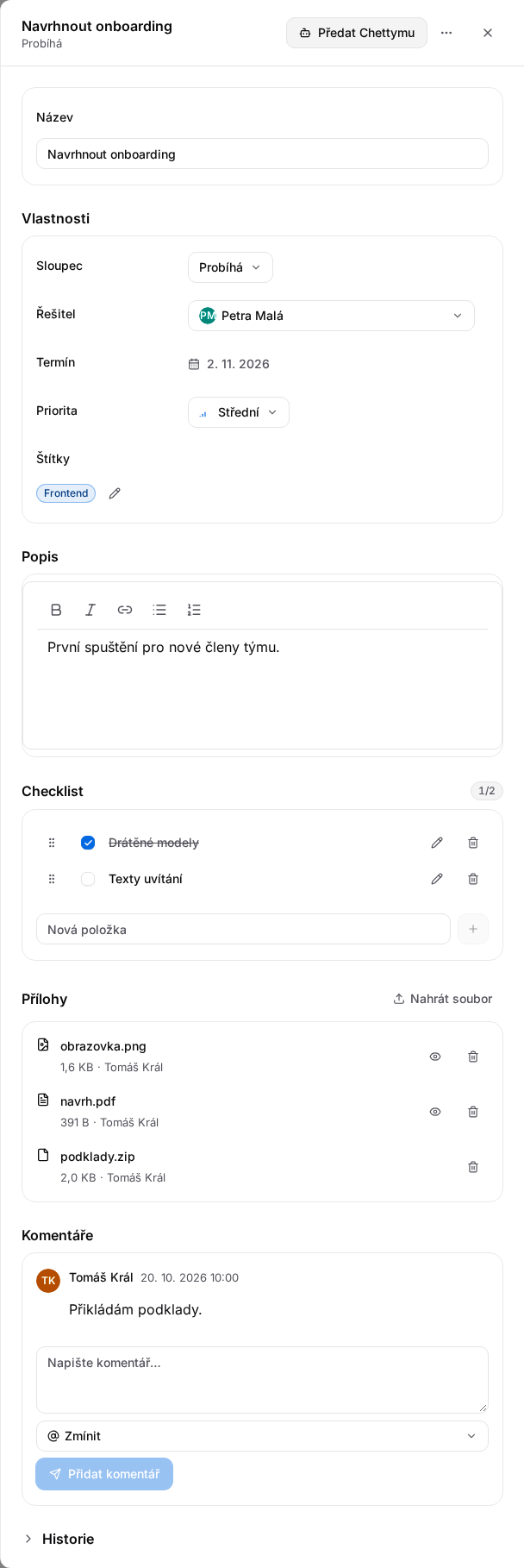
Kartu otevřete jejím názvem. Na počítači se detail zobrazí vpravo, na telefonu přes celou obrazovku.
- Název a formátovaný popis upravujte přímo; změny se ukládají automaticky. Před odchodem zkontrolujte ukazatel uložení.
- Nastavte sloupec, člena jako řešitele, termín, prioritu a štítky. Výběr Chettyho jako řešitele práci nespustí a mimo předání je nyní odmítnut.
- Přidávejte položky checklistu, označujte je za dokončené, přejmenovávejte, řaďte nebo odebírejte.
- V Historii najdete zaznamenané změny.
Pravé tlačítko myši nebo dlouhé podržení na telefonu otevře nabídku pro otevření, přejmenování, přesun, přiřazení, štítky, prioritu, termín a archivaci. Zaškrtávacím políčkem vedle názvu karty (při práci s myší se objeví, když na kartu najedete) vyberte karty pro hromadný přesun, přiřazení, štítky nebo archivaci.
Hledejte karty podle textu nebo použijte tři tlačítka vedle hledání: Moje karty, Po termínu a Předáno Chettymu (název ikony uvidíte po najetí myší). Filtry zúží nástěnku podle řešitele, štítku a priority a každý zapnutý filtr se ukáže jako štítek, který můžete odebrat. Filtry mění zobrazení, nikoli uložené pořadí karet.
Archivovat skryje kartu bez smazání obsahu. Pro obnovení otevřete v nabídce nástěnky Archivované karty. Trvalé smazání vyžaduje potvrzení a nelze jej vrátit zpět.
Kalendář
Přepínačem Nástěnka | Kalendář nahoře na nástěnce zobrazíte karty v jejich termínech, vždy po měsících; adresa si zobrazení pamatuje, takže odkaz nebo obnovení stránky otevře opět kalendář. Týden začíná pondělím. Šipkami měsíc změníte a tlačítkem Dnes se vrátíte. Dnešní den je zvýrazněný.
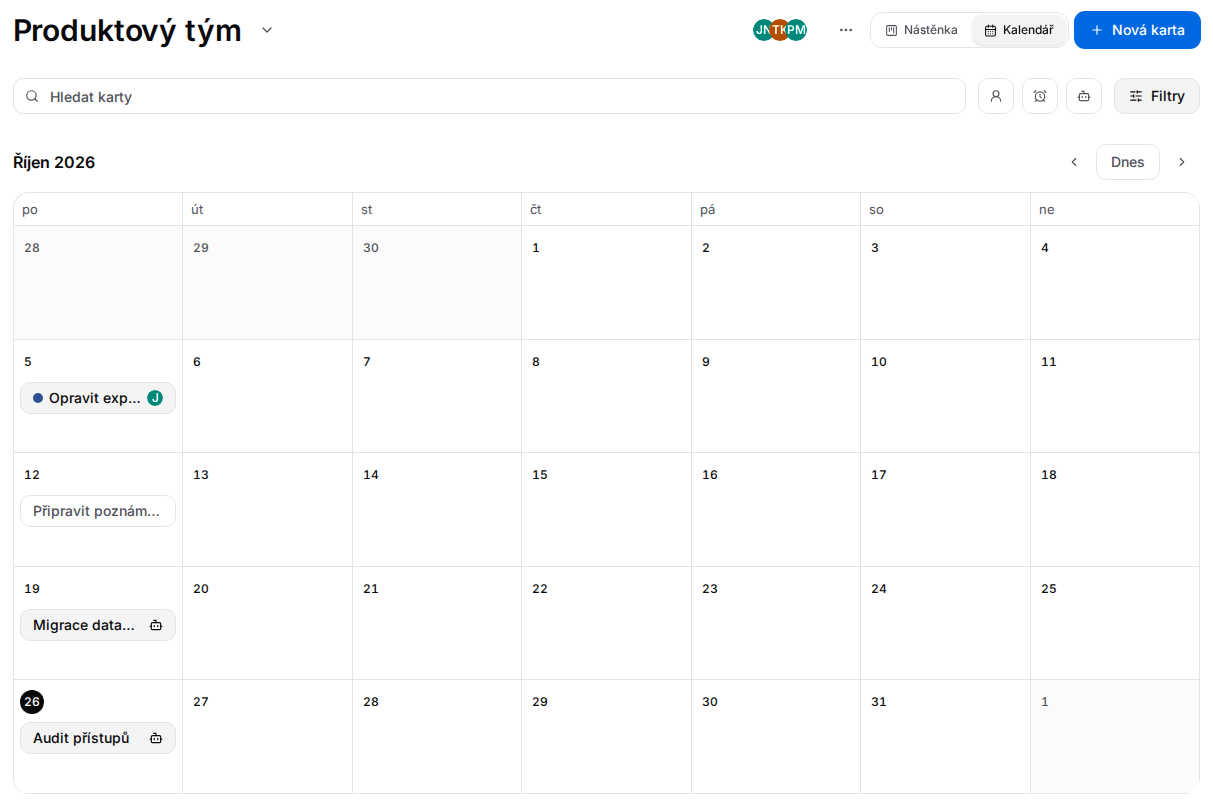
- Každá karta s termínem se ukáže ve svém dni s barvou prvního štítku, názvem a obličejem řešitele. Den s více kartami ukáže +N; kliknutím zobrazíte všechny.
- Kartu do dne zapíšete tak, že na den najedete a kliknete na + nebo kliknete do prázdného místa dne, napíšete název a stisknete Enter. Karta se uloží do prvního sloupce nástěnky s tímto termínem. Nová karta nahoře začne dnešním dnem.
- Přetažením karty na jiný den změníte její termín. Bez myši a na telefonu otevřete kartu a změňte její Termín.
- Kliknutím na kartu otevřete její detail; po zavření se vrátíte do kalendáře.
- Hledání a filtry fungují stejně jako na nástěnce.
Na telefonu je kalendář seznamem dnů měsíce, který se otevře u dnešního dne; každý den má své karty a +.
Přílohy a komentáře
- V Přílohách zvolte Nahrát soubor.
- Pro PNG, JPEG, GIF, WebP nebo PDF otevřete Náhled; ostatní typy souborů stáhněte.
- Napište komentář a přes Zmínit vyberte člena nástěnky. Příjemce upozornění určují vybrané štítky zmínek; samotné napsání jména upozornění neodešle.
Každá příloha může mít nejvýše 5 MiB. Větší soubory jsou odmítnuty ještě před nahráváním.
Upozornění na přiřazení a zmínky otevírají kartu. Nedokončená přiřazená karta může řešiteli připomenout i termín zítra nebo překročený termín. Archivované karty a karty ve sloupci Hotovo jsou vynechány.
Nástěnky v konverzaci
Chettyho můžete požádat například:
- „Ukaž moje karty po termínu na nástěnce webu.“
- „Vytvoř Janě kartu na kontrolu nabídky.“
- „Přidej k této kartě checklist a komentář.“
Plugin poskytuje KanbanSearch pro dostupné nástěnky a filtrované karty, KanbanRead pro detail a KanbanUpdate pro povolené změny. Obsah obrázkových a textových příloh je omezený; PDF a další binární přílohy jsou uvedeny názvem a velikostí, nikoli přečteny jako dokument.
Chetty jedná za člověka, který píše zprávu, a na nástěnkách smí přesně to, co tento člověk, nic víc. Může za Vás založit nástěnku (stanete se jejím zakladatelem), vytvářet a upravovat karty, přesouvat je nebo přiřazovat, spravovat štítky a checklisty, komentovat, archivovat a obnovovat. Jste-li zakladatel nebo správce, může také spravovat sloupce, členy a nastavení nástěnky nebo mazat karty a nástěnky. Když si Chetty kartu předá sám, práce běží pod Vaším účtem a platíte ji Vy, stejně jako po volbě Předat Chettymu. Přidání člověka a přiřazení karty jsou dvě samostatné změny.
Pro předání práce na kartě Chettymu:
- Otevřete kartu a zvolte Předat Chettymu. Váš účet musí mít přístup k Nástěnkám a k propojenému Projektu.
- Chetty připraví jednu sdílenou konverzaci, přidá členy nástěnky a zahájí požadavek pod Vaším účtem. Karta se přiřadí Chettymu a ukáže Chetty pracuje. Z prvního sloupce se přesune do dalšího sloupce bez zvláštní role, pokud takový sloupec existuje.
- Přes Otevřít konverzaci si přečtěte práci nebo v ní pokračujte. Psát mohou i členové; veškerá další práce v této konverzaci se stále účtuje jejímu prvnímu vlastníkovi. Kartu podruhé nepředáváte.
- Když Chetty označí kartu za dokončenou svým nástrojem pro karty, přidá shrnutí jako komentář a karta se přesune do sloupce Ke kontrole. Bez tohoto sloupce zůstane na místě. Pozdější krok konverzace dokončený stav nezruší.
Ukončená odpověď bez dokončení karty ukáže Chetty čeká na odpověď. Zastavení nebo selhání práce změní pracující kartu na Přerušeno. Pokračujte přímo v konverzaci. Upozornění na čekání, přerušení a dokončení odkazují na kartu.
Pokud je zahájení práce odmítnuto, otevřete kartu s přeloženým vysvětlením. Již připravená konverzace i její první plátce zůstanou zachováni také po odmítnutí; použijte Otevřít konverzaci místo pokusu o nové předání.
Dostupnost a řešení potíží
Po náhlém pádu může stav karty zaostávat za tím, co se skutečně stalo v její konverzaci. Chetty práci automaticky neodešle znovu. Otevřete konverzaci, ověřte výsledek a pokračujte přímo v ní; další dokončený krok konverzace může stav karty aktualizovat. Nezměněný stav karty nepovažujte za důkaz, že práce nezačala.
Pád během předání může také zanechat připravenou konverzaci bez zahájeného požadavku. Pokračujte v této konverzaci místo dalšího předávání karty. Pokud je konverzace pozastavená, nově napsané zprávy se uloží bez spuštění práce agenta nebo aktualizace karty. Obnovte konverzaci a pokračujte přímo v ní.
Pokud nástěnka nebo karta chybí, ověřte své členství nebo se vraťte k výběru nástěnky. Při chybě ukládání před opakováním akce nástěnku obnovte: odeslání upozornění může selhat až po uložení samotné změny. Pokud filtry nezobrazují karty, zrušte je. Po smazání propojeného Projektu nástěnka i karty zůstanou a propojení se odstraní.