Webové rozhraní
Otevřete Elowen v prohlížeči, najděte návody, začněte konverzaci a pracujte ve správném projektu. Prohlížeč a CLI sdílejí konverzace i oprávnění účtu.
Najděte stránku
- Otevřete hlavní nabídku. Domů (
/dash) zobrazuje aktivitu a pole zprávy. - Chat (
/chat) otevírá konverzace; Projekty (/projects), Paměť (/memory) a Účet (/account) vedou do příslušných částí. - Otevřete Návody (
/guides) z hlavní nabídky. Nastavení a Uživatelé jsou stránky správy; přečtení návodu Vám přístup neudělí.
Nainstalujte Elowen jako aplikaci
Elowen je webová aplikace, nikoli aplikace z App Storu nebo Google Play. Při HTTPS ji podporovaný prohlížeč může nainstalovat do samostatného okna.
- V Chromu či Edgi na počítači použijte instalační ovládání prohlížeče.
- V Safari na macOS Sonoma či novějším zvolte Soubor → Přidat do Docku.
- Na iPhonu či iPadu použijte Sdílet → Přidat na plochu → Přidat.
- Chrome na Androidu nabízí Přidat na plochu → Instalovat.
Názvy se podle verze mohou lišit. Odinstalování neodstraní konverzace ani nastavení instance.
Chat a konverzace
- Zvolte Chat → Nová konverzace. Pro textový chat nemusíte projekt vybírat ručně; správný projekt vyberte, pokud pracujete s jeho soubory nebo prostředím.
- Popište výsledek a důležitý kontext. Počkejte na dokončení nahrávání; přepnutí konverzace zruší čekající nahrávání, dokončené soubory zůstanou v původním projektu.
- Vyberte dostupný model a úroveň uvažování. V Možnosti → Režim práce zvolte Plánování, Realizace nebo Postup. Režimy nepřidávají oprávnění.
- Odešlete požadavek, odpovězte na otázky či žádosti o schválení a ověřte výsledek.
Je-li dostupná hlasová funkce, Možnosti → Hlas nabízí Hovor a Diktovat. Diktování vyplní zprávu, ale neodešle ji; po hovoru zůstane v konverzaci přepis. V historii můžete konverzace hledat, přejmenovat, rozvětvit, exportovat, znovu otevřít nebo odstranit. Běžící či čekající konverzaci lze zastavit; konverzace jen pro čtení vysvětlují, proč nelze psát.
Projekty
Otevřete Projekty a vyberte kartu. Spravované projekty zobrazují ukazatele prostředků; Lidé ukazují sdílený přístup. Možnost změn závisí na typu projektu a Vašich oprávněních.
Před odesláním souboru nebo žádosti o změnu zkontrolujte projekt v záhlaví chatu. Počítačový projekt vyžaduje online počítač a výslovné členství, i pro správce. Odebrání registrace hostitelského projektu ponechá soubory; odstranění spravovaného projektu může odstranit prostředí i data. Viz Projekty, prostředí a GitHub.
Účet a Nastavení
V Účet → Modely nastavíte osobní model chatu, záložní model pro obrázky a model pro zkrácení kontextu. Další části účtu obsahují profil, počítače, hlas, paměť, osobnost, oznámení, zabezpečení, API tokeny a předvolby terminálu.
Správci v Nastavení spravují poskytovatele, modely, pluginy, limity a údržbu instance. Osobní nastavení pluginu patří Vašemu účtu. Viz Váš účet a předvolby.
Operace na pozadí
Dlouhé operace prostředí, aktualizací, paměti a pluginů se zobrazují jako tlačítka s průběhem u tlačítka asistenta vpravo dole. Viditelná jsou nejvýše tři; +N otevře ostatní. Výběrem zobrazíte průběh. Dokončené operace po chvíli zmizí, selhání zůstávají do zavření. Zavření panelu nedokazuje zastavení operace; ověřte její konečný stav.
Upozornění a vyhledávání
Zvonek Upozornění obsahuje oznámení vyžadující pozornost. Skrytí oznámení neřeší příčinu.
- Otevřete vyhledávání nebo stiskněte
Ctrl+K. - Zadejte cíl nebo otázku.
- Otevřete odpovídající stránku či část návodu, případně výslovně zvolte Zeptat se umělé inteligence na „…“.
- Ověřte odkazované zdroje. Zeptat se v chatu přenese otázku do konverzace.
Samotné psaní odpověď AI nespustí.
Čtěte a sdílejte návod
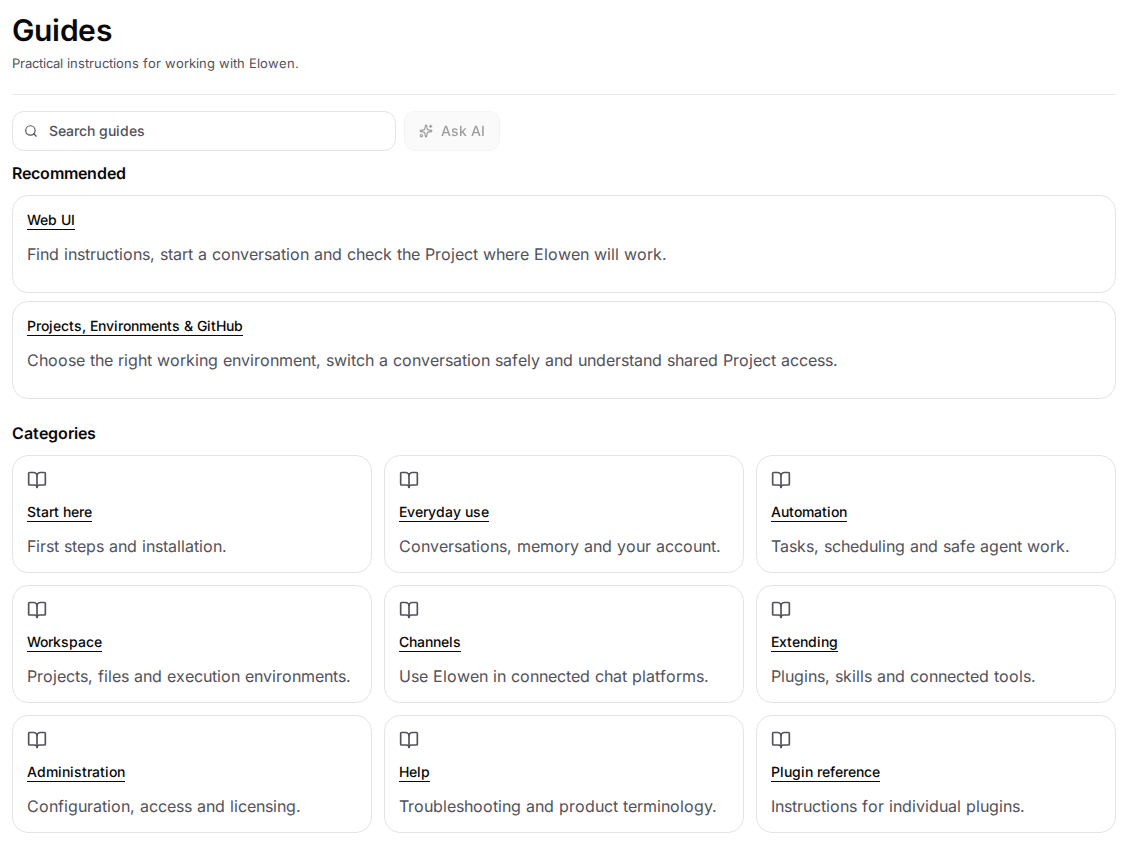
- Otevřete Návody a vyberte kategorii nebo hledejte v poli Hledat v návodech.
- Otevřete článek. Pomocí Na této stránce přejděte k části; na telefonu nejprve rozbalte obsah.
- Zvolte Kopírovat odkaz pro sdílení článku nebo sekce. Odkaz zachová jejich identitu i po změně jazyka.
- Pokračujte souvisejícími či předchozími a dalšími návody, jsou-li uvedeny. Zpět v prohlížeči Vás vrátí.
Nepřeloženo · K dispozici v angličtině označuje celý článek v angličtině. Pro správce označuje publikum, nikoli oprávnění.
Když něco nefunguje
- Chybí projekt: požádejte správce nebo vlastníka počítače o kontrolu členství.
- Návod se nenačte: použijte Zkusit znovu, pokud se nabízí.
- Nic se nenajde: smažte dotaz nebo projděte kategorie; nepřeložený návod může být anglicky.
- AI není dostupná: čtěte výsledky hledání a požádejte správce o kontrolu modelu či oprávnění.
- Nahrávání selže: přečtěte chybu, zkontrolujte projekt a zkuste soubor znovu; nepředpokládejte, že se připojil.
Související návody
Pokračujte články Brain & Chat, Projekty, prostředí a GitHub, Váš účet a předvolby a Samostatnost a bezpečnost.