Jak změnit jazyk a vzhled aplikace
Chetty mluví česky, slovensky a anglicky a můžete ho mít světlého, tmavého nebo většího. Všechno je to volba pro jednoho člověka a jeden prohlížeč, takže kolegovi na obrazovce zůstane jeho nastavení.
Změňte jazyk
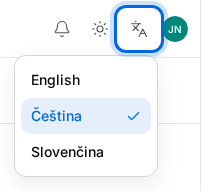
- V horní liště klikněte vedle své fotografie na tlačítko s ikonou jazyků. Jmenuje se Jazyk a ukazuje zkratku jazyka, který právě používáte.
- Zvolte English, Čeština nebo Slovenčina. Celá aplikace se přepne najednou, včetně návodů.
- Když zůstanete přihlášeni, jazyk se použije i pro upozornění a oznámení do telefonu.
Přepněte světlý a tmavý vzhled
Tlačítko se sluníčkem nebo měsícem prochází vzhledy, které Vaše organizace povoluje — třeba Světlý a Tmavý. Bublina s nápovědou pojmenuje vzhled, na kterém právě jste (Vzhled), a každé kliknutí přejde na další. Když tlačítko nevidíte, je povolený jen jeden vzhled a není co přepínat.
Zvětšete text
- Klikněte vpravo nahoře na svou fotografii.
- Ve skupině Vzhled posuňte Měřítko rozhraní mezi 80 % a 150 %.
- Když Vám to nevyhovuje, Obnovit vrátí velikost na 100 %.
Velikost patří tomuto prohlížeči a zařízení, takže velký monitor na stole a telefon v ruce mohou mít každý svou.
Zklidněte animace
Vizuální efekty nabízejí Automaticky, Plný rozsah, Omezené a Vypnuté. Automaticky se řídí nastavením operačního systému, takže Chetty respektuje volbu, kterou už máte. Vypnuté animace úplně odebere.
V telefonu
Horní lišta má stejná tlačítka, jen na telefonu ukazuje pouze ikony. Jazyk je symbol dvou písmen, vzhled sluníčko nebo měsíc a Vaše fotografie je úplně vpravo. Nastavení zobrazení najdete ve svém účtu stejně jako na počítači.