Projekty, prostředí a GitHub
Projekt určuje, kde Elowen čte soubory a provádí práci, i kdo k těmto souborům smí. Projekt nemusíte vybírat před každou zprávou: nová konverzace bez zvoleného cíle použije první použitelný projekt v pořadí Vašeho účtu.
Získejte přístup k projektu
- Otevřete Projekty a vyberte kartu projektu.
- Ověřte druh projektu: Složka v hostitelském počítači, Spravované prostředí nebo spárovaný Počítač.
- Otevřete kartu Lidé a zkontrolujte členství. Pokud projekt chybí, obraťte se na jeho správce nebo vlastníka počítače.
Správci mají přístup k projektům na hostiteli a ke spravovaným projektům. Členové potřebují členství. U typu Počítač je to jinak: i správce musí být výslovně přidán, než začne pracovat na počítači spárovaném s jiným účtem. Členy počítače spravuje pouze jeho vlastník.
Správci mohou členství v hostitelských a spravovaných projektech spravovat výběrem z adresáře účtů. U spravovaného projektu může běžný účet s oprávněním ke sdílení někoho pozvat zadáním ID účtu a volbou Pozvat člena. Adresář účtů je dostupný jen správcům. Stejně může přes ID účtu pozvat dalšího člena vlastník spárovaného počítače, pokud má oprávnění ke sdílení. Členové spravovaného projektu sdílejí jeho soubory a přihlašovací údaje uložené v prostředí, nikoli soukromé konverzace ani osobní propojení. Člen připojeného počítače může číst a měnit soubory jeho systémového uživatele a spouštět příkazy pod tímto uživatelem. Sdílejte jen tehdy, pokud je takový přístup zamýšlený.
Odstraňte projekt
Než budete pokračovat, zkontrolujte všechny cesty a prostředky uvedené v potvrzení odstranění. Možnost Smazat i soubory je ve výchozím nastavení nezaškrtnutá: odstraní se projekt a jeho související prostředky, ale soubory v jeho pracovním adresáři zůstanou. Disk spravovaného projektu je součástí projektu a odstraní se vždy, bez ohledu na toto políčko. Zaškrtněte je pouze tehdy, chcete-li odstranit také uvedený pracovní adresář a jeho obsah, včetně adresáře, který existoval před registrací nebo převzetím projektu. Nejdříve si zálohujte vše, co chcete zachovat. Potvrzená volba zůstane zachována i po restartu nebo opakování operace a u již probíhající operace ji nelze změnit. Chráněná umístění (domovský adresář, kořen souborového systému, instalační adresáře instance Elowen a klienta i jejich nadřazené adresáře) a adresáře překrývající se s jiným aktivním projektem jsou samostatně uvedeny jako zachované. Projekt a prostředky k němu přiřazené se přesto odstraní, soubory v těchto adresářích však zůstanou. Chráněný je také sdílený adresář počítače ~/.elowen. Pokud symbolický odkaz změní potvrzený cíl, odstranění se zastaví a vyžádá kontrolu místo toho, aby následovalo odkaz. Elowen zastaví činnost projektu a uvolní jeho prostředky před jeho odstraněním; běžná historie konverzací a evidence využití zůstávají.
U spárovaného počítače odstraní zaškrtnutí políčka Smazat i soubory pouze potvrzený pracovní adresář projektu na tomto počítači. Plány a uložené výsledky nástrojů a workflow ve sdíleném adresáři ~/.elowen zůstanou, včetně starších zbytků. Až je nebudete potřebovat, můžete tento obsah odstranit ručně, nejprve se však ujistěte, že jej stále nepotřebuje jiný projekt nebo instance Elowen používající stejný účet počítače.
Pokud vybrané čištění souborů vyžaduje offline počítač nebo není dostupný poskytovatel čištění, projekt zůstane neaktivní a odstranění bude zablokováno. Znovu připojte počítač nebo obnovte dostupnost poskytovatele, poté odstranění zopakujte a znovu potvrďte zobrazený rozsah. Restart Elowen tuto povinnost nezruší. Uživatel, který není správcem, musí mít k dispozici jiný použitelný projekt.
Uspořádejte projekty a zvolte výchozí
- Na stránce Projekty přetáhněte kartu na nové místo. Klávesnicí přejděte na úchyt pro přesun, stiskněte mezerník nebo Enter, použijte šipky a potvrďte dalším stiskem; Escape přesun zruší.
- Nejčastěji používaný projekt přesuňte na první místo. Zobrazí se u něj označení Výchozí.
Pořadí se ukládá k Vašemu účtu a přenáší mezi zařízeními; nově zpřístupněné projekty se přidávají na konec. Pokud nová konverzace nemá zvolený cíl, Elowen použije první použitelný projekt v tomto pořadí. Již existující konverzace správce spuštěná na hostiteli tam zůstane.
Přepněte projekt používaný chatem
- U nové konverzace vyberte v přepínači jiný projekt, pokud nechcete použít výchozí.
- V existující konverzaci nejprve dokončete nebo zastavte probíhající práci. Pak otevřete přepínač projektu v záhlaví chatu a zvolte cíl.
- Počkejte, až se zobrazený projekt změní. Pokud se objeví operace spouštění prostředí, před jeho použitím zkontrolujte konečný stav.
- Před přiložením souborů nebo odesláním dalšího úkolu znovu ověřte projekt.
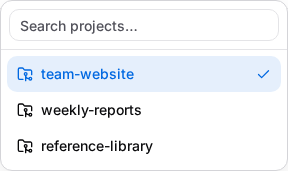
Přepínač zobrazuje projekty dostupné Vašemu účtu a spárované počítače. Počítač offline zůstane v seznamu, ale nelze ho vybrat; Elowen jeho příkazy nepřesměruje na server. Přepnutí je odmítnuto, pokud aktuální cíl stále používá běžící konverzace, sub-agent nebo sledovaný proces na pozadí. Vyřešte tuto práci a zkuste výběr znovu. Změna vyžádaná Elowen se uplatní po dokončení aktuální dávky nástrojů.
Pracujte v pracovním stromu Gitu
Pracovní strom je další checkout stejného repozitáře, nikoli nový projekt ani bezpečnostní hranice.
- Vytvořte pracovní strom příkazem Git, například
git worktree add ../feature-work -b feature-branch. - V
elowen chatvyberte checkout příkazem/cd <path>. Ve spravovaném projektu požádejte Elowen o operaciworktrees,worktree_createneboworktree_removenástrojeProject. - Commit vytvořte v checkoutu, ve kterém jste provedli změny.
Adresář už musí být přístupný Vašemu účtu. Pracovní strom ve spravovaném projektu používá jeho prostředí; jeho vytvořením se konverzace nepřepne do jiného projektu.
Prostředí spravovaného projektu
Spravovaný projekt uchovává soubory ve vlastním prostředí. Pomocí jeho akcí můžete prostředí spustit, zastavit, restartovat, pořídit snímek nebo obnovit. Zkontrolujte konečný stav: přijetí požadavku neznamená dokončenou operaci. Zastavení přeruší služby a příkazy, ale zachová soubory a nainstalované balíčky.
Obnovení nahradí aktivní prostředí a přeruší služby, proto vyžaduje potvrzení. Snímek nezaručuje konzistenci databáze; pokud na ní záleží, exportujte databáze samostatně. Upozornění na disk se zobrazí při 80 % limitu prostředí. Po překročení limitu se prostředí zastaví, dokud neuvolníte místo nebo limit nezvýšíte.
Prohlédněte historii zátěže
Na stránce Projekty otevřete spravovaný projekt a vyberte ukazatel CPU, RAM, Disk nebo IO. Historie je dostupná také z náhledů běžících ploch. Zvolte období a alespoň jeden prostředek; výchozí je 24 hodin. Zkontrolujte vrácený časový interval i případné upozornění, že Elowen upravila jeho hranice.
Historie se uchovává 30 dní. Podrobná měření pokrývají 48 hodin, starší údaje používají hodinové souhrny. Chybějící měření a zastavené období se zobrazují jako mezery, nikoli jako nuly. Krátké špičky nemusí být zachyceny a údaje o disku mohou být o několik minut starší.
Vývojové prostředí účtu
Každý účet má soukromý HOME pro Git, npm a nastavení nástrojů. Správci mohou u účtu v jeho nastavení vývojového prostředí zkontrolovat velikost a autora Gitu. Obnovení HOME odstraní tuto konfiguraci a vyžaduje potvrzení; není dostupné, pokud má účet aktivní procesy.
Ve výchozím nastavení jsou příkazy účtů bez oprávnění operátora omezeny na dostupné projekty a jejich soukromý HOME. Příkazy spravovaného projektu běží v jeho prostředí, nikoli v hostitelské složce serveru.
Volitelné pluginy projektu
Tyto integrace jsou volitelné: správce musí plugin nainstalovat a funkce musí být dostupná Vašemu účtu. Plugin nepřidává další přístup k projektu.
- OneDrive může zrcadlit projekt nebo vybranou složku, synchronizovat ji a zobrazit konflikty. Vynechává soubory ignorované Gitem, závislosti, soubory prostředí, soukromé klíče a přihlašovací údaje. Odstraněné soubory zůstávají v
.elowen-trash, dokud je neodstraníte. - Sites může zveřejnit aplikaci, která už běží ve spravovaném projektu. Zveřejnění ji nesestaví, nespustí ani nezkopíruje; nastavení veřejného přístupu vyžaduje potvrzení.
- Editor se otevírá na
/p/editora upravuje soubory jen v projektech, ke kterým máte přístup.
Připojte GitHub k projektu
Volitelná integrace GitHubu vyžaduje připojený účet GitHub a přístup k příslušným repozitářům.
- Otevřete Účet → Propojené účty, připojte GitHub a dokončete přihlášení.
- Otevřete kartu GitHub projektu a zvolte Namapovat repozitář.
- Zkontrolujte Základní repozitář (cíl pull requestu) a Repozitář pro odeslání změn (cíl odeslaných větví). U forku se mohou lišit.
Projekt má jedno mapování, které může odstranit jeho tvůrce nebo správce. Připojený účet potřebuje právo číst základní repozitář a zapisovat do cílového repozitáře. Příkazy v namapovaném projektu použijí Vaši identitu GitHub pouze pro daný příkaz; ostatní účty ji nepřebírají. Spárovaný Počítač používá vlastní git, gh a přihlašovací údaje; tato instance pro něj mapování neukládá.
Zveřejněte a zkontrolujte větev
Karta GitHub zobrazuje mapování repozitáře; neodesílá větve ani nevytváří pracovní stromy. Zveřejnění a sloučení jsou samostatné kroky vyžadující oprávnění.
- Vytvořte commit v checkoutu nebo pracovním stromu používaném konverzací.
- Máte-li oprávnění ke zveřejnění, odešlete větev příkazem
git push. - Změny zkontrolujte pomocí
gh pr viewagh pr checks; pull request vytvořte nebo zkontrolujte příkazygh pr createagh pr review. Sloučte jej pouze s oprávněním.
Viz Samostatnost a bezpečnost.
Když něco nefunguje
- Projekt chybí: ověřte členství u jeho správce nebo vlastníka spárovaného počítače.
- Přepnutí bylo odmítnuto: dokončete nebo zastavte práci uvedenou v chybě a zkuste výběr znovu.
- Počítač je offline: připojte jeho klienta. Než zopakujete příkaz s nejasným výsledkem, ověřte jeho stav.
- Prostředí není připravené: otevřete operaci spuštění a přečtěte její konečný stav. Při odmítnutí zkontrolujte využití disku a limit.
- Odeslání na GitHub selhalo: zkontrolujte připojený účet, mapování a oprávnění repozitáře. V chatu nikdy nesdílejte přístupový token.
Související návody
Pokračujte články Brain & Chat, Webové rozhraní, CLI, Samostatnost a bezpečnost nebo Plánování úloh.