Konfigurace
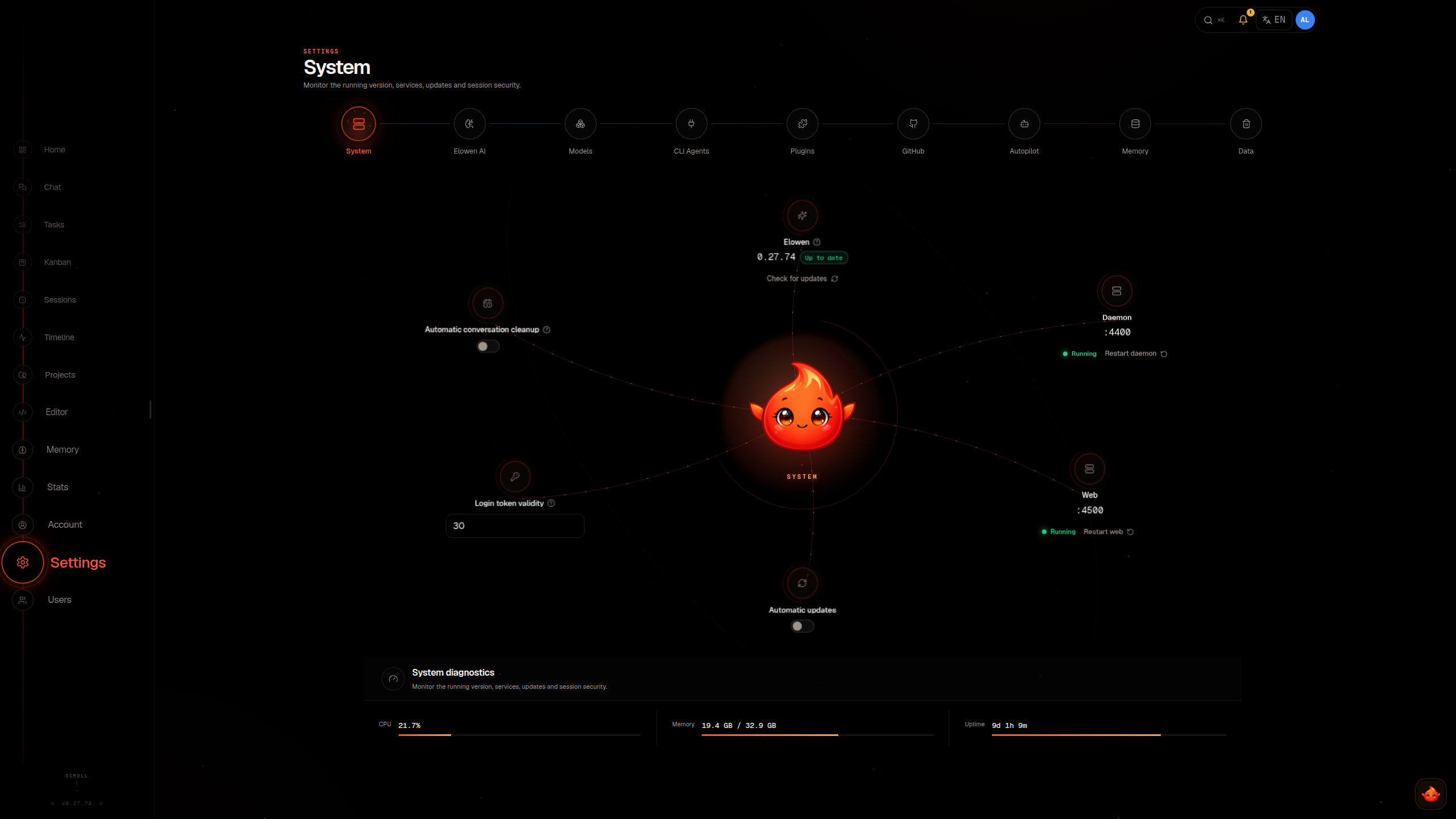
Elowen konfigurujte v Nastavení, osobní výchozí hodnoty nastavte v Účtu a pro démona a webový proces použijte proměnné prostředí při startu.
Kde jsou nastavení uložená
Základní nastavení, účty a historii konverzací ukládá Elowen do PostgreSQL. Před spuštěním démona nastavte ELOWEN_DATABASE_URL na připojovací adresu zřízené databáze. Výchozí adresa databáze neexistuje.
Soubory instance leží v ELOWEN_INSTANCE_ROOT, což je ve výchozím stavu $HOME/.config/elowen. Adresář obsahuje plugin-secrets.key, přihlašovací údaje poskytovatelů, data pluginů, plány, přílohy a velké výsledky nástrojů. Protokoly se ve výchozím stavu ukládají do jeho podadresáře logs. Kořenový adresář instance je nezávislý na adrese databáze. Zálohujte klíč i soubory instance společně s databází: bez klíče nelze přečíst šifrované tajné údaje pluginů.
Proměnné prostředí při startu
Proměnné prostředí nastavte před spuštěním příslušného procesu. Výchozí hodnoty platí pro místní instalaci. Instalátor zapíše chráněnou adresu databáze a pevné cesty instance do /etc/elowen/instance.env; nainstalované služby tento soubor načítají. Přihlašovací údaje k připojení neuvádějte v argumentech příkazů ani v protokolech.
| Proměnná | Výchozí hodnota | Účel |
|---|---|---|
ELOWEN_HOST |
127.0.0.1 |
Adresa, na které démon naslouchá. |
ELOWEN_PORT |
4400 |
HTTP port démona. |
ELOWEN_DATABASE_URL |
Povinná; bez výchozí hodnoty | Chráněná připojovací adresa PostgreSQL. |
ELOWEN_INSTANCE_ROOT |
$HOME/.config/elowen |
Absolutní kanonický adresář pro soubory instance. |
ELOWEN_LOG_DIR |
<instance root>/logs |
Adresář protokolů. |
ELOWEN_LOG_LEVEL |
info |
Nejnižší úroveň protokolování do souboru i do konzole. |
ELOWEN_PROJECT |
elowen |
Název výchozího projektu. |
ELOWEN_PROJECT_PATH |
$PWD; u nainstalovaných služeb domovský adresář služby |
Cesta výchozího projektu. |
ELOWEN_DAEMON_URL |
pro CLI nenastaveno | Explicitní adresa démona pro přímý přístup z CLI a pro webový proces. Spolu s ELOWEN_URL přebíjí háčky CLI a živý socket. |
ELOWEN_URL |
nenastaveno | Veřejná adresa instance pro CLI nebo její základ /api. Bez kterékoli z těchto proměnných používá CLI místního démona. |
ELOWEN_AUTOSTART |
1 |
Hodnotou 0 vypnete automatické spouštění z CLI. |
ELOWEN_BOOTSTRAP_USER |
nenastaveno | Uživatelské jméno prvního administrátora; vyžaduje i proměnnou s heslem. |
ELOWEN_BOOTSTRAP_PASS |
nenastaveno | Heslo prvního administrátora; vyžaduje i proměnnou s uživatelským jménem. |
PI_OFFLINE |
nenastaveno | Jakákoli hodnota zastaví pracovníka na pozadí ve stahování katalogu modelů z pi.dev a seznamu modelů pro rychlý režim z models.dev (pro hostitele bez přístupu k internetu). Poskytovatelé nastavení pro chat jsou dál dotazováni na vlastní seznamy modelů. |
Balíčkový spouštěč používá ELOWEN_WEB_PORT (výchozí 4500). Samotný webový server čte PORT a HOSTNAME. Démon a webové rozhraní jsou samostatné procesy. Místní instalaci nastavíte příkazem elowen setup a její připravenost ověříte příkazem elowen doctor.
Sekce nastavení
Otevřete Nastavení jako administrátor. Většina změn se ukládá automaticky; formuláře nastavení mohou ohlásit konflikt, pokud první uloží jiný editor. Před dalším pokusem zkontrolujte aktuální hodnotu.
| Sekce | Co ovládá |
|---|---|
| Systém | Verze a stav služeb, akce restartu, automatické aktualizace, kontakt pro oznámení push, platnost přihlašovacích tokenů, uchovávání konverzací, vzhledy, hlášení problémů, licence a diagnostika hostitele. |
<assistant name> AI |
Identita asistenta, propojené účty a poskytovatelé, limity běhu, načítání nástrojů, sub-agenti a uchovávání paměti. Pojmenováno podle nastaveného asistenta. |
| Modely | Role modelů, katalog modelů s limity kontextu a výstupu, ceny a práci s obrázky a modely paměti pracovního prostoru. |
| Pluginy | Nainstalované pluginy: zapnutí, schopnosti, stav, nastavení a aktualizace. |
| Dostupné pluginy | Registr pluginů a instalace rozšíření. |
| Přístupy | Klíče, tokeny a hesla, kterými pluginy přistupují ke svým službám. |
| Přehled | Rekapitulace, přehled dne, přivítání, rychlé akce a nastavení pokračování. |
| Hlasový režim | Hlasový poskytovatel, jeho modely a limity délky hovoru. |
| Údaje | Protokoly a diagnostika požadavků na poskytovatele. |
Přihlašovací údaje pluginů zadáváte jednou v Přístupech, ne na stránce jednotlivých pluginů; osobní nastavení a údaje pluginu zůstávají v jeho panelu v Účtu. Klíče poskytovatelů AI zůstávají u svého poskytovatele v <assistant name> AI.
Nastavte poskytovatele AI
Nastavení → <assistant name> AI obsahuje dvě skupiny. Propojené účty připojují službu přihlášení nebo službu, kterou připojíte vloženým klíčem, a drží jednu kartu na účet; Přidat účet nabídne služby, které Elowen zná. Poskytovatelé AI obsahují adresy, které přidáte sami, pomocí Přidat poskytovatele.
Přidat poskytovatele se zeptá na Kompatibilní s OpenAI nebo Anthropic API, adresu API a klíč. Adresa kompatibilní s OpenAI nabízí navíc typ API, možnosti kompatibility, teplotu od 0 do 2 a seznam modelů. Necháte-li teplotu nevyplněnou, v požadavcích se neposílá. Název poskytovatele upravíte v jeho postranním panelu; jeho ID se jednou odvodí z tohoto názvu a už se nemění. Účet připojený vloženým klíčem přijde s vyplněným názvem, pevnou adresou a formátem API, takže zadáváte jen klíč.
U kompatibilních adres zkouší Elowen /models, když to jde. Pokud nezíská použitelný katalog, zadejte ID modelů sami. Automatická volba API se řídí nativním formátem katalogu daného modelu, je-li známý. Jinak první použití na pozadí vyzkouší Responses a potom Chat Completions, zatímco Váš požadavek začne hned na výchozím API. Úspěšný výsledek se zapamatuje a další zpráva v konverzaci jej použije. Odmítnuté nebo dočasně neúspěšné kontroly ponechají výchozí nastavení. Řádek Modely na kartě Obecné daného poskytovatele otevře výběr modelů a každý model tam ukazuje své efektivní API. Limity modelu nabízejí vedle položky Auto tlačítko Resetovat API, pokud má daný model zapamatovanou detekci. Explicitní volba poskytovatele nebo modelu má přednost. Možnosti kompatibility zapínejte jen tehdy, pokud je adresa podporuje.
U podporovaných poskytovatelů najdete na kartě Pokročilé položku Režim kódu. Platí pro všechny modely daného poskytovatele. Model získá plochu pro spouštění JavaScriptu, ze které volá nástroje; vnořená volání dál podléhají běžným oprávněním a schválením.
Po uložení se klíč API do prohlížeče už nikdy neposílá. Prohlížeč ukazuje jen to, zda je klíč uložený.
Podporovaná propojení OAuth jsou Anthropic, OpenAI Codex, GitHub Copilot, Kimi, xAI (Grok), Meta (Muse) a OpenRouter. Spustíte je nebo odpojíte na kartách poskytovatelů. Někteří poskytovatelé vyžadují autorizaci na samostatné stránce nebo vložení kódu zpět do Elowen. Propojené účty ukazují svá období čerpání, když je poskytovatel hlásí: Anthropic, OpenAI Codex, Kimi, xAI, Meta a OpenRouter. GitHub Copilot čerpání nezobrazuje. Účty připojené vloženým klíčem, které hlásí čerpání plánu — Command, MiniMax a Opencode Go — ukazují svá období v části Čerpání účtů.
Spravujte modely
Otevřete Nastavení → Modely a spravujte katalog pracovního prostoru.
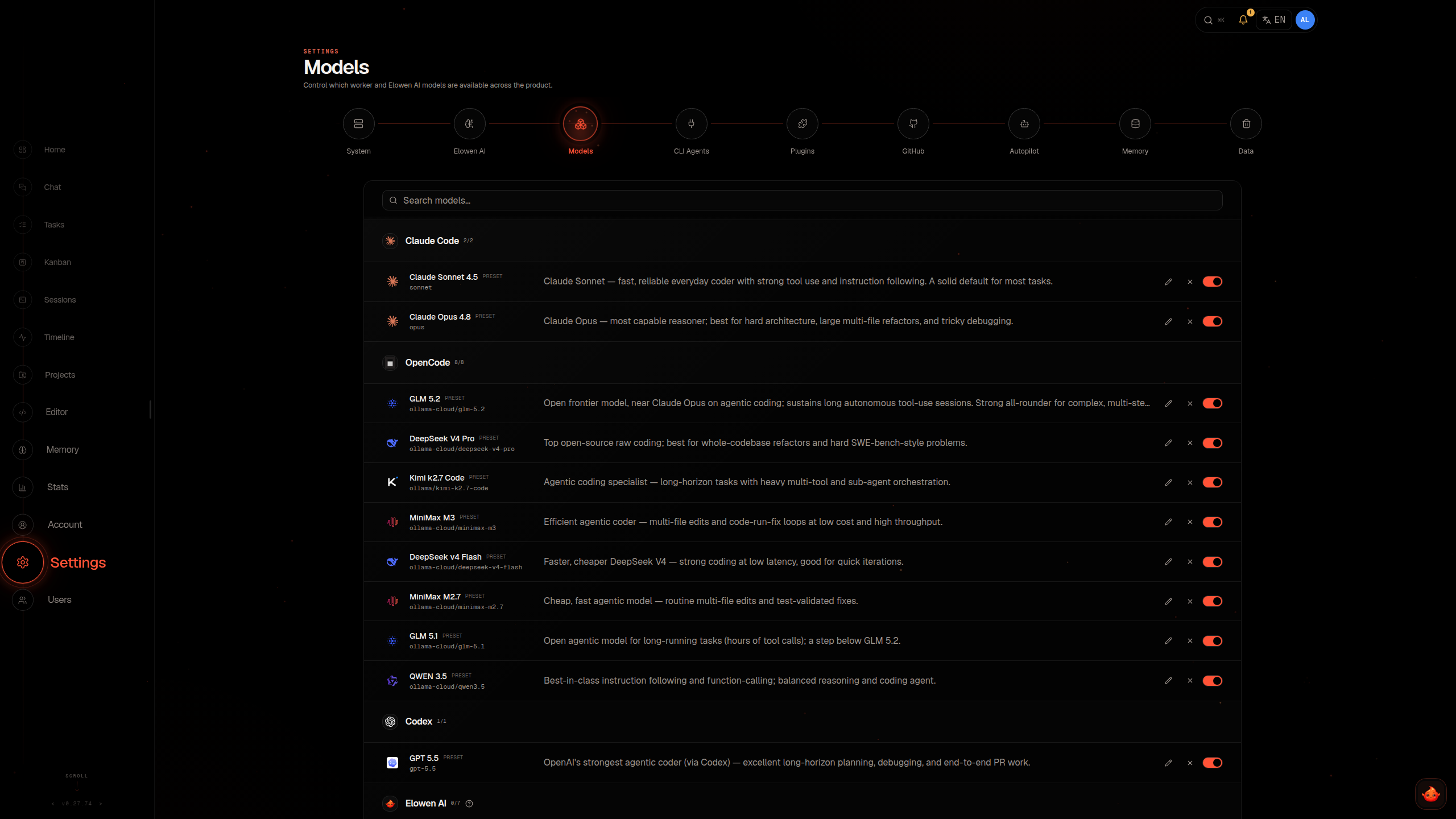
Vidíte, které modely jednotliví poskytovatelé nabízejí a kolik jich je, a katalog můžete hledat podle poskytovatele, ID modelu nebo názvu pro spuštění. Vyberte model a nastavte jeho limity: okno kontextu, nejvyšší výstup, zda přijímá obrázky, ceny za milion tokenů a změnu velikosti příchozích obrázků. Přepisy platí pro přesnou dvojici provider/model. Při uplatnění limitu výstupu nechává Elowen místo pro prompt. Výchozí nejvyšší výstup je 8 192 tokenů, pokud poskytovatel nebo administrátor nezadá jinou hodnotu.
Tento katalog určuje, co pracovní prostor nabízí. Uživatel může zvolit jen nabízený model, který má jeho účet přidělený.
Nastavte předvolby AI na úrovni účtu
Uživatelé spravují osobní výchozí hodnoty v Účtu. Účet → Modely obsahuje výchozí model chatu, podporovanou úroveň uvažování, záložní model pro obrázky, model a práh pro zkrácení kontextu, YOLO, chování při bězích bez dohledu a pravidla oprávnění; Účet → Osobnost obsahuje styl komunikace a osobní pokyny; Účet → Paměť obsahuje nastavení paměti. Žádná z nich nemění katalog poskytovatelů pracovního prostoru.
Automatické zkracování kontextu je ve výchozím stavu zapnuté na 80 % okna kontextu modelu. Práh specifický pro model může přepsat výchozí hodnotu účtu. Pokud není zvolený model pro zkrácení kontextu, každý poskytovatel použije model chatu, včetně ChatGPT OAuth. Nedostupný nebo odvolaný osobní model pro zkrácení kontextu také použije model chatu.
Model pro obrázky je jen zálohou pro tahy s obrázky, když u aktuálního modelu není známo, že obrázky podporuje. Další tahy jen s textem používají běžný model.
Nastavte limity běhu
V Nastavení → <assistant name> AI určují ovládací prvky běhu limity pro výstup nástrojů, čekání na odpovědi, vybavování z paměti, souběžné relace kanálů, příkazy shellu a delegovaný kontext. Démon při ukládání omezí hodnoty na povolený rozsah. Hodnoty velikosti v editoru jsou přibližné tokeny, počítané čtyřmi znaky na token.
Mezi běžné výchozí limity patří 100 řádků výstupu nástroje, 41 000 znaků výstupu, 120 000 bajtů vložených přímo u jednoho výsledku a celkový rozpočet 200 000 bajtů na tah. Elowen povolí tři po sobě jdoucí selhání automatického zkrácení kontextu a čeká na odpověď na otázku až šest hodin. Odmítnuté nebo neúspěšné shrnutí kontextu se ve výchozím stavu odešle až dvakrát znovu (Opakování shrnutí kontextu, 0 až 5), než místo něj proběhne vestavěné shrnutí. Na začátku tahu vybaví až 10 vzpomínek se sdíleným rozpočtem 20 000 bajtů (UTF-8) a celkem udrží až 32 živých relací kanálů; ta nejdéle nepoužitá se uvolní a její historie zůstává v databázi.
Místní časový limit shellu je ve výchozím stavu 30 sekund. Shrnutí kontextu kroku následuje po každých 20 voláních nástrojů a automatická údržba paměti povolí dvě operace na běh. Záznamy událostí a IP adres původu se ve výchozím stavu uchovávají 30 dní.
Režim plánování ve výchozím stavu navrhuje až tři agenty pro průzkum pouze pro čtení a tři agenty pro návrh. Plánování: agenti pro průzkum a Plánování: agenti pro návrh přijímají hodnoty 0 až 5. Automatickou kontrolu skillů ladí Nejvyšší počet změn skillů na jednu výměnu (výchozí 1, rozsah 0 až 6), Kontrola skillů po každých N voláních nástrojů (výchozí 100, rozsah 1 až 200) a Nejméně volání nástrojů pro kontrolu skillů (výchozí 1, rozsah 1 až 200).
Výchozí hodnota kontroly skillů platí jen tehdy, když není uložený žádný explicitní interval; Vaše uložená hodnota zůstává v platnosti. Kontrola pracuje s dokončeným kontextem konverzace na stejném modelu a účtu poskytovatele. Může se vynechat, pokud trasa poskytovatele není ověřená nebo není dostupná kapacita, nebo pokud účet OAuth vyčerpal alespoň 90 % týdenního limitu či jeho limit není známý. Vynechaná práce si ponechá počítadlo pro pozdější vhodnou výměnu. Nastavení rozpočtu zápisu na 0 automatické učení vypne.
Automatická údržba paměti má zde další dva limity: Slučování vzpomínek: hodiny od posledního průchodu (1–168, výchozí 24) udává, jak dlouho musí účet zůstat bez průchodu údržby, než může další začít sám, a Slučování vzpomínek: konverzace od posledního průchodu (1–50, výchozí 5) udává, kolik dalších konverzací účtu musí od posledního průchodu obsahovat dokončenou výměnu. Průchod sjednocuje vzpomínky napříč konverzacemi, takže kratší interval nebo méně konverzací znamená více průchodů a vyšší náklady; změny platí pro další kontrolu bez restartu. Uživatelé zapínají funkci pro svůj účet v Účtu → Paměť (viz Paměť), kde Spustit nyní ignoruje oba limity.
Stejná sekce ovládá automatické odkládání nástrojů, spouštění sub-agentů, zachytávání požadavků na poskytovatele, uchovávání událostí a uchovávání paměti. Odkládání nástrojů je ve výchozím stavu zapnuté s prahem 10 nástrojů; nad ním zůstávají plně načtené jen základní nástroje (Bash, Read, Edit, Grep a Write). Spouštěč sub-agentů je ve výchozím stavu zapnutý a velikost svého fondu určuje sám. Zachytávání požadavků na poskytovatele je ve výchozím stavu zapnuté; jeho vypnutí zastaví nové záznamy, ale stávající ponechá.
Nastavte paměť
Otevřete Nastavení → Modely a nastavte modely pracovního prostoru pro embedding a zařazování. Model pro embedding umožňuje sémantické vyhledávání; bez něj paměť dál funguje s hledáním podle klíčových slov. Model pro zařazování přiřazuje vzpomínky do kategorií. Oba používají adresu a klíč API zvoleného poskytovatele. Propojené účty OAuth nelze pro embedding použít, s výjimkou OpenRouter, jehož údaje účtu zahrnují adresu pro embedding.
Po změně modelu pro embedding index přestavte: Údržba paměti na stránce Paměť nabízí Znovu vytvořit index vzpomínek, a po změně modelu pro zařazování nebo kategorií paměti nabízí Znovu roztřídit vzpomínky s volbou Znovu roztřídit všechny vzpomínky. Tyto operace běží na pozadí. Hledání v dokumentaci do této přestavby nepatří: indexuje se samo na pozadí s nastaveným modelem pro embedding a do té doby odpovídá podle klíčových slov.
Nastavte automatické uchovávání paměti
Nastavení uchovávání najdete v bloku Retence paměti v Nastavení → <assistant name> AI (Upravit uchovávání). Uchovávání je ve výchozím stavu zapnuté, s čtrnáctidenní ochrannou lhůtou, spodní hranicí vitality 10 a denním průchodem. Výchozí poločasy jsou 1, 3, 7, 14, 21, 30, 45, 60, 90 a 180 dní pro důležitost 1–10, omezené na 0,1–365 dní; spodní hranice vitality je omezená na 1–90 a ochranná lhůta na 0–365 dní. Nula se u poločasu ani u hranice nepřijímá a žádná úroveň důležitosti není vyhrazená: vzpomínky pod hranicí vitality se mohou dostat do koše na každé úrovni. Denní průchod přesune v každých 24 hodinách nejvýše tolik vzpomínek na účet, kolik dovoluje denní limit koše: ve výchozím stavu 5, nastavitelný od 1 do 200. Hlavní vypínač jej pozastaví.
Spravujte pluginy
Pro pluginy nainstalované v této instanci použijte Nastavení → Pluginy, pro registr, ze kterého instalujete, Nastavení → Dostupné pluginy. Podle konkrétního pluginu jej můžete zapnout nebo vypnout, prohlédnout jeho schopnosti a stav, upravit jeho nastavení, nainstalovat nebo aktualizovat, odinstalovat pluginy z tržiště nebo obnovit vestavěné pluginy. Zapnutí nebo vypnutí pluginu vyžádá restart démona; běžící tahy mohou aktivaci oddálit.
Nastavení pluginu se ověřuje podle jeho manifestu. Úspěšná změna se uloží dřív, než Elowen restartuje démona, aby ji načetl, a stránka může po dobu čekání na restart zobrazovat Uloženo, čeká se na aktivaci. Klíče, tokeny a hesla se zadávají v Nastavení → Přístupy: každý zapnutý plugin, který je potřebuje, má jeden řádek se svým stavem, explicitní akce Uložit hodnotu nastaví nebo nahradí a uložené tajné údaje se do prohlížeče nikdy nevrací.
Některé pluginy nabízejí i osobní nastavení v Účtu. Ta patří aktuálnímu účtu a nenačítají znovu registr pluginů instance.
Přidělení pluginů a oprávnění nástrojů jsou oddělené věci. Administrátor může účtu přidělit hlídané nástroje, API trasy, rozhraní a dodané skilly pluginu, který lze přidělovat. Oprávnění nástrojů účtu mohou nástroje dál omezit. Fragmenty promptů, platformní prompty, lomítkové příkazy a háčky přidělení pluginu nehlídá.
Systém, aktualizace a data
Sekce Systém hlásí stav služeb, nabízí ovládací prvky restartu a ukazuje dostupnost aktualizací. Automatické aktualizace jsou ve výchozím stavu vypnuté; jejich zapnutím se instance přihlásí k automatické kontrole aktualizací, která přibližně jednou za hodinu hledá nové vydání a do několika minut zareaguje, když vydavatel požádá všechny přihlášené instance o aktualizaci. Aktualizace připraví stažení, zatímco služby dál běží, potom na chvíli zastaví dotčené služby, uplatní změny a znovu je spustí kvůli kontrole startu. Pokud tyto kontroly selžou, obnova se pokusí vrátit předchozí sadu; neúspěšná obnova může vyžadovat zásah operátora. Stav aktualizace a obnovu popisuje Produkce a aktualizace.
Vzhledy v Nastavení → Systém určují, mezi kterými vestavěnými a vlastními návrhy mohou účty přepínat v horní liště; při méně než dvou povolených je přepínač skrytý a všichni vidí návrh nastavený pro tuto instalaci. Vlastní vzhledy umožňují administrátorovi přidat vzhled zadáním ID, zobrazovaného názvu, vestavěného vzhledu jako základu a tabulky tokenů CSS, která smí přepisovat jen veřejné tokeny návrhu; při přidání se ověří a odmítnutý vzhled ohlásí token nebo řádek k opravě. Přidání nebo odebrání vlastního vzhledu se projeví hned, na každé otevřené stránce. Tabulka tokenů může přepsat barvy chatu, stíny a rodinu bezpatkového nebo neproporcionálního písma vestavěného návrhu. Stíny přijímají none nebo čárkami oddělený seznam stínů, každý s volitelným inset, dvěma až čtyřmi délkami a barvou.
Pokud chcete použít písmo, které v zařízení čtenáře není nainstalované, otevřete Vlastní vzhledy, zadejte jeho Rodinu písma, vyberte Soubor WOFF2 a zvolte Nahrát písmo. Stejnou rodinu použijte v tabulce tokenů vzhledu, například --font-sans: "Manrope", sans-serif;. Každý vzhled drží jeden soubor běžného variabilního písma do 2 MiB. Instance jej poskytuje každému čtenáři, i na přihlašovací stránce. Odebrat písmo tento soubor odstraní; smazáním vzhledu se odstraní i jeho písmo. Adresy zdrojů a @font-face v tabulce tokenů nepoužívejte: pravidlo načítání generuje instance.
Uchovávání konverzací je ve výchozím stavu zapnuté pro konverzace nečinné 10 dní. Aktivní relace, delegovaná práce a platformní relace jsou před tímto úklidem chráněné. Sekce Údaje nabízí protokoly a diagnostiku požadavků na poskytovatele. Vypnutí zachytávání diagnostiky zastaví nové záznamy, ale stávající nesmaže.
Zálohujte Elowen
Elowen nemá vestavěný příkaz pro zálohování ani obnovu. Zálohujte databázi PostgreSQL včetně schémat pluginů a celý kořenový adresář instance. Během pořizování obou částí zastavte zapisovatele instance, aby databáze i soubory popisovaly stejný stav. Zachovejte plugin-secrets.key, přihlašovací údaje poskytovatelů, data pluginů, plány a přílohy a také protokoly uložené mimo kořenový adresář instance.
Použijte zálohovací nástroje PostgreSQL s chráněnými přihlašovacími údaji. Například po nastavení služby libpq s názvem elowen-backup pro přímé připojení k databázi této instance:
PGSERVICE=elowen-backup pg_dump --format=custom --file="/backup/elowen-$(date +%Y%m%d).dump"Potřebné role PostgreSQL a konfiguraci přístupu uchovávejte spolu s postupem obnovy a obnovu databáze i souborů instance společně vyzkoušejte v izolované instalaci. Démon při startu uplatňuje migrace základního schématu; procesy runneru a pracovníků na pozadí nemigrují. Obnova jen databáze vynechá soubory instance a klíč potřebný k dešifrování tajných údajů pluginů.