Brain a chat
Ve webovém rozhraní otevřete Chat a pracujte s konverzacemi, modely, nástroji, pamětí i delegovanou prací. Server vede každý tah a uplatňuje oprávnění Vašeho účtu. CLI a podporované komunikační kanály používají stejný serverový Brain.
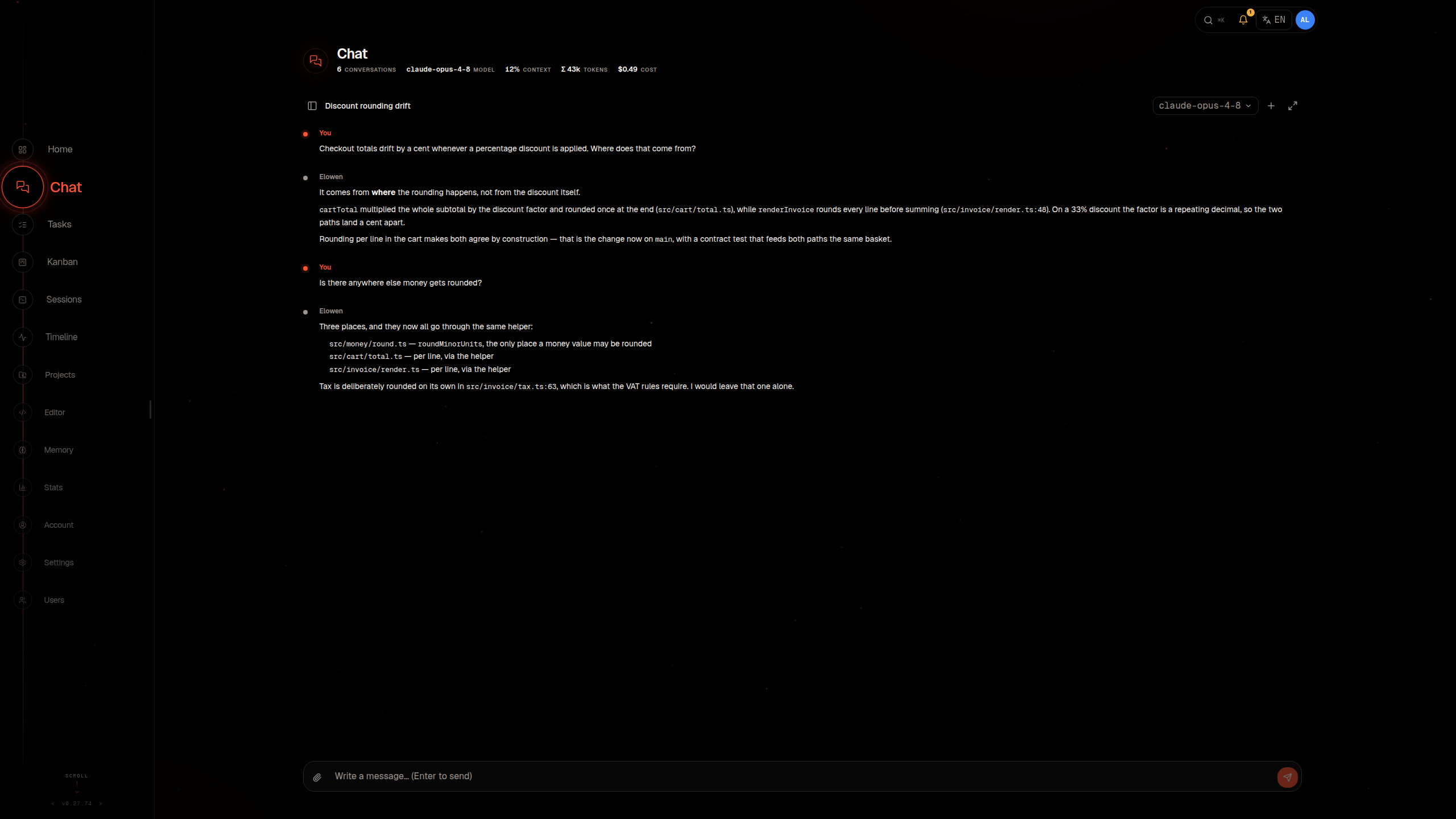
Otevřete chat a vyberte konverzaci
Chat ve webovém rozhraní otevře plné zobrazení konverzace. Konverzace otevřou stejný seznam z chatu, z doku i z postranního panelu. Moje obsahuje Vaše konverzace; administrátoři mohou zvolit také Všechny konverzace. Při opětovném otevření se okno vrátí na Moje. Na telefonu vyplní obrazovku a zachová odkaz zpět na přehled.
Hledejte v názvech konverzací a v textu přepisu a kombinujte filtry Projekt, Stav, Model a Typ. Administrátoři mohou filtrovat také podle účtu, který konverzaci hostuje, nikoli podle posledního pisatele ve sdílené místnosti. V jednom filtru lze vybrat několik hodnot a zahrnout tak kteroukoli z nich; různé filtry zužují výsledky společně a volby Projekt, Stav, Model a Typ nesou stejné značky, jaké ukazují jejich řádky. Hledání v přepisu začíná až od dvou znaků a vrací omezený počet nejnovějších shod. Nalezený úryvek nahradí obvyklý řádek se stavem; nečinné řádky neukazují náhled poslední zprávy. Nepřečtené ve Všech konverzacích platí jen pro Vaše vlastní konverzace.
Nejnovější seskupuje konverzace do skupin Dnes, Včera, Tento týden a Starší podle Vašeho místního časového pásma. Připnuté konverzace zůstávají v seznamu Moje nahoře. Jiné řazení, například Název a Tokeny, řadí celé výsledky, nikoli jednotlivé skupiny podle data. Stránkování počítá mateřské konverzace, nikoli rozbalené plány ani delegovanou práci, a na stránku se vejde 30 položek. Nová otevře před vytvořením výběr Projektu.
V širokém okně řádek ukazuje také tokeny a náklady konverzace. Konverzace, která právě pracuje, ukazuje i živou rychlost generování a podíl z mezipaměti, ať práce běží kdekoli.
V nabídce Další akce u konverzace ji můžete přejmenovat, připnout, větvit, exportovat, smazat nebo otevřít její Sub-agenty, pokud to Vaše oprávnění dovolují. Ovládání ikony na konci řádku mění uloženou ikonu konverzace. Větvit konverzaci otevře kopii a originál ponechá beze změny. Cizí konverzace a konverzace z kanálů se otevírají jen pro čtení. Relace jen pro čtení nechávají pole zprávy zamčené a vysvětlí proč. Živé zobrazení může ukazovat úkoly, delegovanou práci, kroky workflow, volání nástrojů i procesy na pozadí a běžící sub-agent se tam dá zastavit přímo v jeho řádku.
Volbou Vybrat zobrazíte zaškrtávací políčka, i na dotykových zařízeních. Volba Vybrat konverzace na této stránce zahrne jen odpovídající mateřské konverzace na dané stránce, ne řádky zobrazené pouze pro kontext ani řádek, který se právě přejmenovává. Změna hledání, filtrů, řazení nebo stránky výběr zruší. Exportovat vybrané nabídne HTML nebo JSONL a spustí samostatné stažení pro každou konverzaci; prohlížeč Vás může požádat o povolení více stažení. Zahájený požadavek ještě neznamená, že prohlížeč soubor uložil. Smazat vybrané si vyžádá potvrzení, neúspěšné položky ponechá k opakování a aktivní konverzaci smaže jako poslední. Administrátorské Smazat vše je oddělené: odstraní všechny spravované konverzace všech účtů, včetně kanálů a delegovaných konverzací, bez ohledu na aktuální filtry či hledání.
Tlačítko Možnosti v poli zprávy obsahuje režim práce a, pokud je pro Váš účet zapnutý hlas, také Hovor a Diktovat.
V CLI spusťte elowen nebo elowen chat. Podporované komunikační kanály, mimo jiné Discord, Telegram, Microsoft Teams a WhatsApp, také používají serverový Brain. Každé rozhraní ukazuje ovládání, které podporuje, ale žádné si samo neudělí přístup k modelu, Projektu, nástroji ani oprávnění.
V konverzaci běží vždy jen jeden tah. Zpráva odeslaná během tahu se zařadí do fronty tohoto tahu a doručí se po probíhajících voláních nástrojů, takže ji agent uvidí, než skončí. Pokud tah skončí dřív, zpráva zahájí další tah. V CLI stiskněte s prázdným polem zprávy ↑, čímž si vyvoláte nejnovější zprávu ve frontě, a stisknutím Ctrl+X a poté x ji odeberte. Ve webovém chatu použijte ovládání pro odebrání vedle zprávy ve frontě. Běžícímu sub-agentovi pošlete pokyn do mateřské konverzace; mateřská konverzace jej může předat pomocí DelegateContinue.
/new zahájí novou konverzaci. Ve webu i v CLI /clear vyprázdní aktuální konverzaci a zachová její identitu. Panel historie ve webu a výběr relace v CLI slouží k výběru a správě konverzací.
Spuštění CLI ohlásí svůj pracovní adresář a naváže na nejnovější konverzaci, která k němu patří a není připojená jinde. Nepřebírá konverzaci, kterou právě používá jiný klient. Chcete-li pokračovat v konkrétní konverzaci, vyberte relaci výslovně pomocí /resume.
Interaktivní odpovědi
Ve webovém chatu může Elowen zobrazit malou interaktivní odpověď, například graf, srovnání nebo výběr. O interaktivní vysvětlení požádejte, když Vám pomůže při změně hodnoty nebo při zkoušení variant. Některá zobrazení umožňují zkoumat lokálně, jiná čekají na volbu. Povinná volba se vrací přímo agentovi, aniž by přidala další zprávu do chatu, a zůstává dostupná i po obnovení stránky nebo restartu serveru. Čekající volbu zrušíte tlačítkem Zastavit.
Zobrazení se řídí aktuálním světlým nebo tmavým vzhledem. Konverzace, které můžete jen sledovat, včetně delegované práce, mají ovládání zamčené. CLI, exporty HTML, Discord, Telegram, WhatsApp a Teams ukazují krátké textové shrnutí bez tlačítek. Agent na těchto rozhraních nemůže čekat na interaktivní zobrazení.
Co se stane po restartu
Historie konverzace a nastavení se ukládají odděleně od živé relace poskytovatele. Po restartu Elowen konverzaci obnoví a v práci pokračuje jen tehdy, když má platný záznam pro obnovení. Podporovanou přerušenou práci lze dokončit; práci, kterou nelze bezpečně obnovit, může pozastavit nebo ukončit se zachováním hotové části, místo aby ji naslepo spustila znovu. Živá odpověď se může znovu připojit a přepis obnovit.
Pokud odeslání zprávy selže, editor obnoví její text, když jste mezitím nezačali psát nový koncept, a ponechá odeslané i nově přiložené soubory. Pokud jste před doručením chyby přepnuli konverzaci, upozornění Vám sdělí, že zpráva do předchozí konverzace nebyla odeslána. Předchozí zpráva ani její přílohy se při návratu neobnoví; Váš aktuální koncept zůstane beze změny.
Novou konverzaci začínáte vždy Vy. Jednorázové probuzení se vrací do konverzace, která ho vytvořila, pokud je tato konverzace Vaše nebo jde o přímý chat; ve sdílené místnosti běží ve vlastní konverzaci pojmenované podle úlohy. Opakovaná úloha vytvořená v přímém chatu na platformě odpovídá do stejného chatu. Úloha vytvořená kdekoli jinde, včetně webového chatu a sdílených místností, má pro své výsledky vlastní konverzaci pojmenovanou podle úlohy.
Používejte příkazy chatu
Pole zprávy používá na telefonech a v kompaktním doku asistenta kratší nápovědu. Napište / v chatu ve webu nebo v CLI a zobrazí se příkazy dostupné na daném místě. Mezi běžné příkazy patří /new, /clear, /stop, /stats, /compact, /model a /reasoning. /plan, /build a /workflow přepínají režim práce. Viz Režimy práce a zadávání pokynů. Ve webovém chatu /help otevře filtrovatelný seznam příkazů.
Příkaz /status v současnosti neexistuje; informace o relaci získáte pomocí /stats. Některé příkazy jsou dostupné jen v jednom rozhraní, administrátorovi nebo po zapnutí pluginu. Podrobnosti najdete v Příkazech s lomítkem.
Co vidíte v konverzaci a co vidí agent
Mezi Vašimi zprávami a odpověďmi ukazuje konverzace krátké řádky o tom, co se stalo. Agent čte stejné řádky jako součást konverzace, takže ví totéž co Vy. Zůstávají v přepisu i po obnovení stránky nebo restartu a objevují se ve webovém chatu i v CLI.
- Zastavení: když odpověď zastavíte, objeví se řádek jako „Přerušeno uživatelem“. Text napsaný do té doby zůstane v konverzaci a agent jej vidí, takže můžete napsat „pokračuj“ nebo jej nasměrovat jinam. Tah, který narazí na limit kroků nebo jej zastaví agent, který jej delegoval, má vlastní řádek. Odpověď, kterou zahodíte klávesou Esc ještě před prvním výstupem, nezanechá žádný řádek.
- Chyby: neúspěšný požadavek zobrazí jeden srozumitelný řádek s chybou, všude stejný. Vlastní zprávy Elowenu, například odmítnutý obrázek, vyčerpané opakování nebo zastavené automatické zkracování, jsou formulované ve Vašem jazyce. Text chyby od poskytovatele se zobrazí tak, jak přišel, a technické podrobnosti zůstávají jen v protokolu daemonu. Agent chybu také vidí.
- Přepnutí: změna modelu, režimu práce (Plánování, Realizace, Postup), úrovně uvažování, názvu konverzace nebo pracovní složky se objeví jako řádek a agent je o ní informován. Platí to i pro změnu provedenou v zavřené konverzaci nebo z jiného klienta. Změna režimu práce během běžícího tahu se projeví na jeho konci.
- Příkazy:
/compact,/goal,/fasta/restartzanechají řádek se svým výsledkem, například „Kontext zkrácen“, „Nezkráceno: zatím není co zkracovat“, „Cíl nastaven: …“ nebo „Rychlý režim je pro tento model zapnutý“. Pokud příkaz selže, řádek nese přesnou chybu. Na chatovacích platformách se tyto příkazy zaznamenají do konverzace daného chatu. !commandv CLI: příkaz i jeho výstup se objeví jako blok konzole a agent je přečte při dalším požadavku, s výstupem zkráceným, když je velmi dlouhý. Vaše další zpráva se odešle přesně tak, jak jste ji napsali. Že byl příkaz zastaven, běžel příliš dlouho nebo vypsal příliš mnoho, uvede jeho řádek.- Zprávy odeslané během práce agenta: zpráva odeslaná během běžícího tahu se agentovi doručí po jeho probíhajících voláních nástrojů. Agent se dozví, že dorazila během jeho práce a že ji musí vyřídit, než skončí, takže se neztratí.
- Delegovaná práce: když sub-agent nebo workflow skončí, objeví se řádek s jeho názvem, úkolem a výsledkem v místě, kde výsledek dorazil do konverzace.
- Odmítnutá volání nástrojů: když volání nástroje odmítne nějaké pravidlo, například zápis mimo plánovací soubor v režimu Plánování, řádek nástroje ukáže odmítnutí, které agent přečetl.
Každá odpověď asistenta má průběh práce. Záhlaví během běhu ukazuje Pracuji…, potom Doba práce: 24 s, Zastaveno po … nebo Selhalo po …. Uvažování, řádky nástrojů a průběžný text se skládají do průběhu práce a vlastní odpověď zůstává viditelná. Historie bez uložené doby zobrazuje Průběh práce.
Agent také ví, na kterém modelu běží, protože jeho instrukce uvádějí přesného poskytovatele i model.
Vyberte model a úroveň uvažování
Výchozí model nastavte v Účet → Modely. Model konkrétní konverzace změníte výběrem modelu ve webovém chatu nebo příkazem /model v chatu. Dostupný katalog závisí na poskytovatelích nastavených administrátorem a na účtech propojených pro Vaše použití. Změna modelu konverzaci zachová.
Ovládání uvažování je specifické pro jednotlivé modely. Elowen zobrazuje jen úrovně, které vybraný model podporuje. Ve webovém chatu rozbalte ve stavovém řádku nebo ve výběru /model model s úrovněmi uvažování a pod ním se objeví stupnice, kterou lze přetahovat: přetažení u aktivního modelu použije novou úroveň v této konverzaci hned a přetažení u jiného modelu na tento model přepne a úroveň použije spolu s ním. V elowen chat použijte /reasoning.
Vybraná úroveň se projeví okamžitě. U modelů Anthropic, které úsilí uplatňují pro každou zprávu, se změna během běhu nástrojů projeví až od další uživatelské zprávy s novým vstupem. Samotné výsledky nástrojů změnu neaktivují. Nový vstup může dorazit i zadáním pokynu nebo automatickou poznámkou, takže nemusí čekat na Vaši další ručně odeslanou zprávu. Snížení úrovně během smyčky nástrojů proto hned nesníží úsilí ani náklady poskytovatele.
Rychlý režim je ve výchozím stavu vypnutý a volí se pro každý model zvlášť. Pro model aktuální konverzace jej zapnete nebo vypnete příkazem /fast on či /fast off a jeho stav zjistíte příkazem /fast status; ostatní modely si drží vlastní volbu. Model nebo poskytovatel, který Rychlý režim nepodporuje, to oznámí a zůstane beze změny.
Uvolněte místo zkrácením kontextu
Kontext konverzace tvoří nedávné zprávy, instrukce, nástroje, relevantní paměť a další informace potřebné pro aktuální tah. Když roste, zkrácení shrne starší historii a uvolní místo.
Automatické zkracování je ve výchozím stavu zapnuté a začíná na 80 % okna kontextu modelu. V Účet → Modely ho můžete vypnout nebo nastavit globální práh od 30 % do 95 %. Pro jednotlivé modely nastavte podle potřeby vlastní práh. Nastavení platí pro existující i nové konverzace. Konverzace v kanálech mají automatické zkracování stále zapnuté a používají práh účtu, který zprávu sestavuje.
V Účet → Modely můžete zvolit samostatný Model pro zkrácení kontextu. Může používat jiného poskytovatele než Váš chatovací model. Když zůstane prázdný, používají všechny poskytovatelé zvolený chatovací model, včetně ChatGPT OAuth, takže shrnutí může znovu použít kontext konverzace z mezipaměti. Nedostupný nebo odvolaný osobní model pro zkrácení kontextu také použije chatovací model.
Když chcete starší historii shrnout hned, spusťte /compact. Ve webovém chatu a v CLI přidejte krátký pokyn, co má shrnutí zachovat:
/compact Keep the deployment decisions and files changed so far.Zkrácení nemaže dlouhodobé paměti. Pokud není co shrnout, příkaz nic neudělá. Pokud zkrácení selže, Elowen ohlásí selhání, místo aby tvrdila, že kontext zkrátila. Po opakovaných automatických selháních přestane Elowen u dané konverzace zkoušet automaticky; /compact můžete zkusit sami nebo začít novou konverzaci. Administrátoři nastavují, kolik selhání v řadě to spustí, v Nastavení → <assistant name> AI → Limity („Limit neúspěšných zkrácení kontextu“, 1–10, výchozí 3). Stejná část nastavuje Opakování shrnutí kontextu (0–5, výchozí 2): kolikrát se požadavek na shrnutí pošle znovu po přechodné chybě nebo odmítnuté odpovědi, než Elowen přejde na své vestavěné shrnutí.
Když se vrátíte ke konverzaci, jejíž mezipaměť promptu prokazatelně vypršela, může ji Elowen na začátku tohoto tahu zkrátit, ještě před prvním požadavkem na poskytovatele – ale jen tehdy, když je zkrácení levnější než znovunačtení celé historie do mezipaměti. Nikdy se nezkracuje konverzace, ke které se nikdo nevrací, a nikdy při vypnutém automatickém zkracování.
Poznejte, kdy vypadne mezipaměť promptu
Poskytovatelé drží nedávnou předponu promptu v mezipaměti, takže navazující požadavek ji znovu použije, místo aby všechno četl znovu. Při výchozím dlouhém uchovávání zůstává mezipaměť teplá asi hodinu klidu; při krátkém uchovávání asi pět minut. Požadavek po delší odmlce čte celou historii znovu, což je dražší, ale normální.
Výpadek uvnitř teplého okna znamená, že požadavek znovu použil menší část uložené předpony. Elowen tyto zlomy sleduje a když jeden krok stojí navíc alespoň 0,25 $, zobrazí upozornění na zvonku v horní liště – nejvýše jedno na odpověď. Upozornění uvede konverzaci (u delegované práce i sub-agenta), popíše pravděpodobnou příčinu, vyjmenuje označené údaje, jako ztracené tokeny, znovu zpracované tokeny, náklady navíc a model, a odkáže zpět do konverzace.
Sledování umí rozpoznat změny systémového promptu, sady nástrojů nebo starší historie. Při nezměněné předponě zůstávají možnými vysvětleními vyřazení z mezipaměti na straně poskytovatele, jeho směrování a netrefení okna zpětného pohledu u Anthropicu. Anthropic kontroluje až 20 pozic včetně každého bodu přerušení: souvislá řada volání nástrojů se počítá jako jedna pozice, stejně jako souvislá řada výsledků nástrojů v jedné zprávě. Dvacet nových pozic může posunout dřívější zápis mimo okno posledního bodu přerušení, ale jiný bod přerušení na něj může stále dosáhnout, takže samotný počet pozic příčinu nedokazuje. Přepnutí mezi Plánováním, Realizací a Postupem nemění systémový prompt ani nástroje, takže výpadek nevysvětluje.
Odeberte poslední zprávy
Ve webovém chatu stiskněte s aktivním chatem F9 a konverzaci převiňte; v elowen chat platí stejná klávesa. První stisk zastaví streamovanou odpověď, další stisk odebere poslední zprávy z historie.
Převíjení je hlídané: odmítne, pokud se konverzace zkracuje, uklidňuje, drží zprávu ve frontě, čeká na otázku, běží cíl nebo je uprostřed neuzavřeného tahu. Odebírá jen historii – už provedené akce se nevrací a oddělená práce na pozadí běží dál.
Přiložte soubory
Použijte tlačítko pro přílohu, vložte soubor ze schránky nebo přetáhněte soubory do pole zprávy. Kromě obrázků a textu se přijímá zvuk, například MP3, archivy a další binární soubory. Soubory se ukládají do aktuálního Projektu konverzace beze změny obsahu; zpráva Elowenu předá jejich cesty. Nahrávání potřebuje Projekt, ke kterému máte přístup.
Velké soubory se nahrávají po částech. Před odesláním počkejte, až se příloha nahraje, nebo nahrávání zrušte ovládáním vedle ukazatele průběhu. Neúspěšné nahrání zobrazí chybu a soubor se nepřiloží. Přepnutí konverzace zruší čekající nahrávání a odebere jejich přílohy z pole zprávy. Soubory, které se už nahrály, zůstávají uložené v původním Projektu. Konverzace jen pro čtení nemohou přijímat nahrávání.
Posílejte a upravujte obrázky
Když pošlete obrázek, Elowen si ponechá zvolený model, pokud jej katalog modelů uvádí jako schopný číst obrázky. Jinak může tento tah obstarat volitelný Záložní model pro obrázky v Účet → Modely; pozdější tah jen s textem opět použije Váš běžný model. Pokud není záložní model pro obrázky nastavený, rozhodne aktuální poskytovatel, zda obrázek zpracuje.
Když model přečte soubor s obrázkem nástrojem Read, webový chat tento obrázek zobrazí i přímo v konverzaci. Kliknutím na obrázek jej otevřete v plné velikosti v prohlížeči obrázků.
Volitelné pluginy image-gen a image-edit přidávají nástroje pro obrázky. Musí je nainstalovat a zapnout administrátor; ten také nastaví poskytovatele obrázků a vybere jej v nastavení každého pluginu. Generování obrázků vytvoří obrázek z textového promptu a uloží jej do Projektu; velikost volí model obrázků. Úprava obrázků vezme existující PNG nebo JPEG z Projektu nebo veřejnou adresu obrázku a výsledek uloží jako nový soubor, přičemž zdroj ponechá ve výchozím stavu beze změny. Obě operace mohou trvat až dvě minuty.
Používejte paměť a skilly
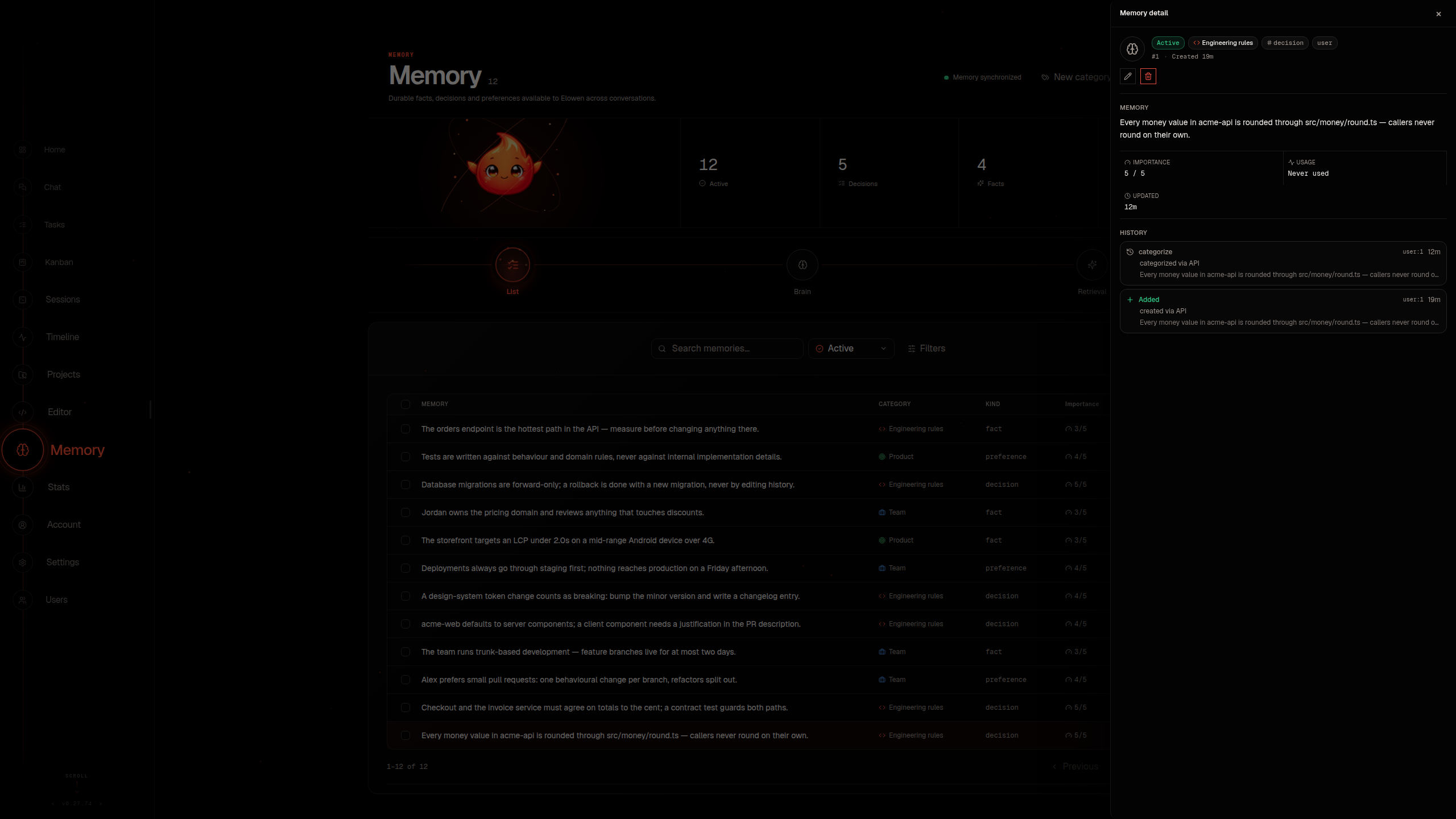
V Účet → Paměť můžete upravit osobní nastavení automatického vybavování paměti a vybavování během práce Elowenu. Obě jsou pro uživatelské konverzace ve výchozím stavu zapnutá. Vybavování během práce nezastavuje aktuální odpověď; nalezený výsledek je k dispozici při dalším volání modelu. Rozpočty pro vybavování nastavuje administrátor v Nastavení → <assistant name> AI → Limity.
Ve sdílených komunikačních kanálech je paměť vázaná na účet propojený s odesílatelem. Nepropojený odesílatel osobní paměti nedostane a soukromé paměti jednoho odesílatele se druhému neukážou. Způsobilí členové mohou využívat i sdílený fond paměti Projektu, který nastavil administrátor. Kategorie, uchovávání a přístup k Projektu popisuje Paměť a embeddingy.
Dostupné skilly se vkládají do kontextu dalšího tahu. Vytvoření, smazání nebo vypnutí skillu se projeví už v dalším tahu, bez restartu daemonu. Viz Skilly.
Nástroje, schvalování a bezpečnost
Nástroje pocházejí z Elowenu a zapnutých pluginů. Než se nástroj spustí, server zkontroluje přístup k Projektu, oprávnění nástrojů a pravidla schvalování. Některé požadavky pozastaví interaktivní chat, dokud je neschválíte nebo nezamítnete. Na výzvy ke schválení nelze odpovídat v práci bez dozoru, například v naplánovaných úlohách, v kanálech nebo u sub-agentů. Pravidla typu Ask se ve výchozím stavu schvalují automaticky, v přísném režimu jsou blokována; výslovná pravidla povolení a zákazu dál platí a YOLO nepřekoná přísné blokování.
Volitelné nastavení YOLO může automaticky schválit způsobilé požadavky na nástroje, výslovná pravidla zákazu však dál platí. Výchozí hodnotu YOLO pro účet, chování schvalování bez dozoru a podrobná pravidla nastavíte v Účet → Modely. V CLI mění schvalování pro aktivní konverzaci /yolo. Než automatické schvalování zapnete, přečtěte si Samostatnost a bezpečnost.
Používejte Režim kódu
Administrátor může v Nastavení zapnout Režim kódu pro poskytovatele. Podporované konverzace pak dostanou nástroj exec, který přijímá JavaScript a umí v jednom tahu modelu provést navazující volání nástrojů. Každé volání dál dodržuje stejná oprávnění a pravidla schvalování jako přímé volání nástroje. Nastavení platí pro všechny modely daného poskytovatele, proto si před plošným zapnutím ověřte, že s Vašimi modely funguje.
Zvolte Plánování, Realizaci, nebo Postup
Režim zvolte v nabídce Možnosti ve webovém chatu, nebo příkazy /plan, /build a /workflow ve webu, v CLI či v komunikačním kanálu. V komunikačním kanálu může režim přepnout jen administrátor. Zvolený režim platí pro další zprávy; jeho změna neodešle zprávu.
- Plánování nejprve navrhne postup a používá užší zásady zápisu.
- Realizace provádí změny pomocí nástrojů.
- Postup koordinuje navazující práci se sub-agenty.
Režimy nepřidávají další oprávnění. Viz Projekty, prostředí a GitHub a Samostatnost a bezpečnost.