Nástenky
Nástenky usporiadajú spoločnú prácu do násteniek, stĺpcov a kariet. Otvorte Nástenky v navigácii, keď správca plugin nainštaluje a zapne a Váš účet k nemu získa prístup.
Odovzdať Chettymu začne platenú prácu v zdieľanej konverzácii karty. Zostávate jej vlastníkom a platcom, aj keď v nej pokračuje iný člen. Karty môžete tiež spravovať sami alebo v bežnej konverzácii požiadať Chettyho o ich vyhľadanie a úpravu.
Vytvorenie a prepínanie násteniek
- Otvorte ponuku nástenky ⋯ vedľa jej názvu a zvoľte Nová nástenka (stránka bez nástenky namiesto toho ukazuje tlačidlo Nová nástenka), potom zadajte Názov nástenky.
- Pre vybraných členov nechajte Celý tím vypnutý. Pre všetkých s ľudským účtom ho zapnite.
- Voliteľne vyberte Projekt a potvrďte Nová nástenka.
Nová nástenka začína stĺpcami Na spracovanie, Prebieha, Na kontrolu a Hotovo, pomenovanými v jazyku pri vytváraní. Neskoršia zmena Vášho jazyka uložené stĺpce nepremenuje. Na inú nástenku prepnete šípkou vedľa názvu nástenky hore na stránke.
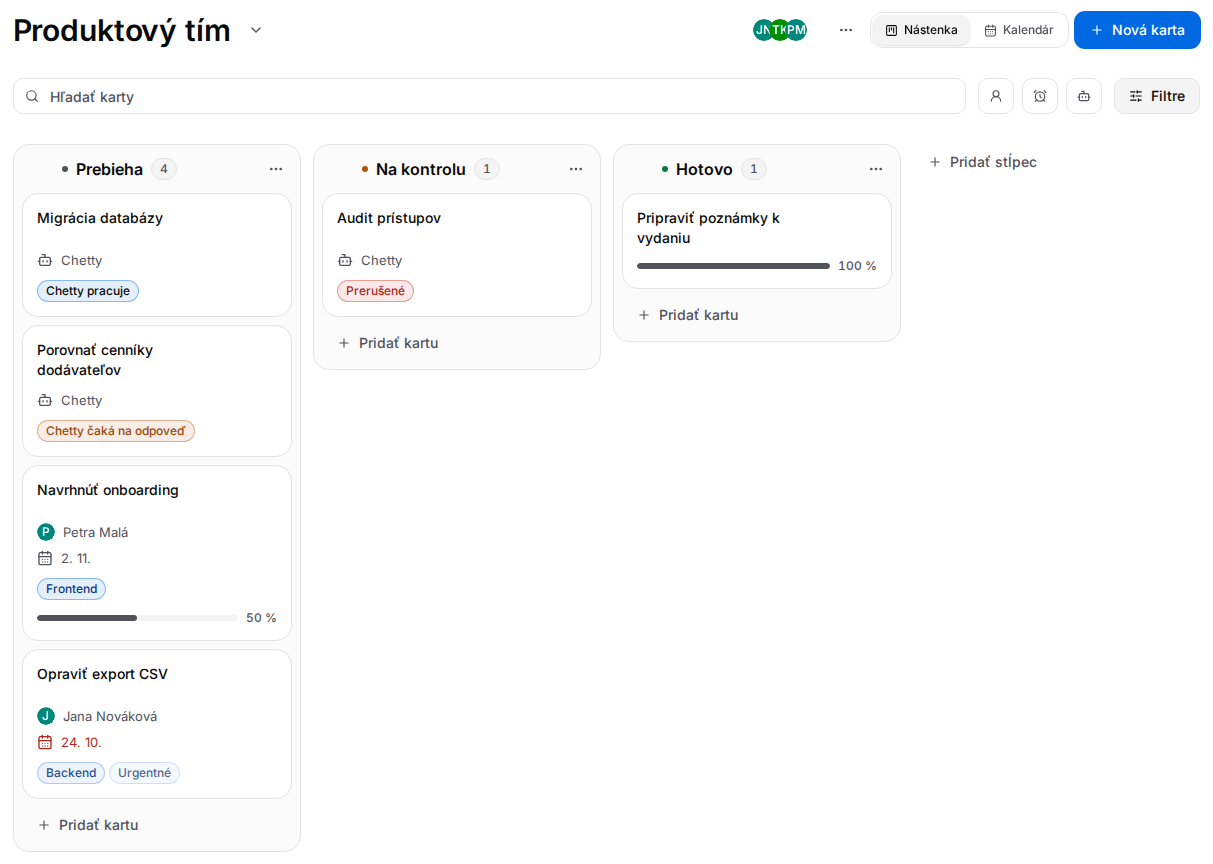
Ukážka vlastnej nástenky s tromi stĺpcami; nové nástenky začínajú so štyrmi.
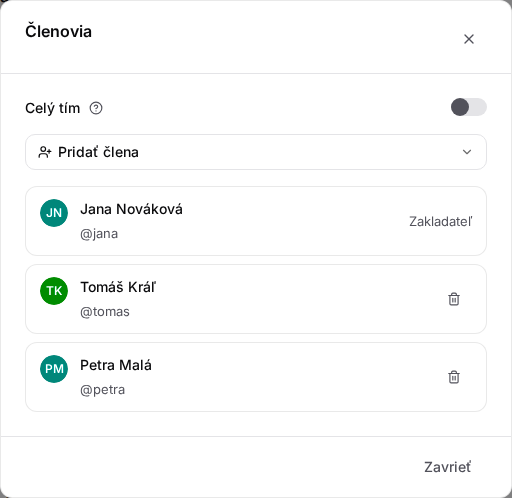
Prepojený Projekt sa ukazuje s ikonou vedľa názvu nástenky. Kliknutím na tváre členov otvoríte Členovia. Ponuka nástenky otvára novú nástenku, členov, štítky, archivované karty a pre zakladateľa alebo správcu aj premenovanie, prepojenie s Projektom a odstránenie. Nové konverzácie kariet prebiehajú v prepojenom Projekte. Zmena prepojenia nepresunie existujúcu konverzáciu do iného Projektu.
Členovia a prístup
- Každý člen môže cez Členovia → Pridať člena pridávať ľudí, upravovať karty, spravovať štítky, komentovať, prikladať súbory a archivovať alebo obnovovať karty.
- Iba zakladateľ alebo správca môže spravovať nástenku a jej stĺpce, odoberať členov alebo natrvalo odstraňovať karty.
- Celý tím zahŕňa aktuálne ľudské účty. Na individuálnu správu členov ho zakladateľ alebo správca najprv vypne; existujúci ľudia zostanú členmi.
- Odobratie člena zruší jeho priradenie ku kartám tejto nástenky. Odstránenie účtu zachová napísané komentáre a históriu s označením odstráneného účtu, ale odstráni súbory, ktoré tento účet nahral.
- Správcovia môžu otvoriť nástenky aj bez členstva. Chetty má presne také práva ako človek, ktorý píše správu, teda aj práva správcu.
Členmi nástenky môžu byť iba ľudské účty, nie účty chatbotov. Pridaní ľudia dostanú upozornenie. Karty mimo Vášho prístupu k nástenkám sa nezobrazia. Prístup k prepojenému Projektu a prístup k nástenke sú oddelené.
Zmeny členstva nástenky sa do prepojených konverzácií kariet premietnu ihneď, ak v nich neprebieha práca. Počas práce sa členstvo konverzácie zmení až po úplnom dokončení aktuálneho kroku, pred začiatkom ďalšieho. Zmena nástenky je už uložená; synchronizácia nezačína platenú prácu. Nevybavené zmeny členstva sa obnovia po reštarte bez opätovného odoslania práce. Odstránenie účtu naďalej ruší prístup daného účtu okamžite.
Stĺpce a presúvanie kariet
Pod stĺpcom zvoľte Pridať kartu, napíšte názov a stlačte Enter. Pole zostane otvorené pre ďalšiu kartu; Escape ho zavrie. Nová karta hore pridáva do prvého stĺpca; na telefóne je to tlačidlo s plusom.
Každá karta ukazuje názov, riešiteľa, termín (po jeho uplynutí červeno), stav Chettyho, štítky a pri karte s checklistom, koľko z neho je hotové. Prioritu, prílohy a komentáre nájdete v detaile karty.
Myšou potiahnite kartu na iné miesto alebo do iného stĺpca. Na telefóne použite úchyt na potiahnutie (pri práci s myšou sa objaví, keď na kartu prejdete); dlhé podržanie samotnej karty otvára jej ponuku. Pri presune klávesnicou zamerajte úchyt, stlačte medzerník alebo Enter, presuňte kartu šípkami a znovu ju medzerníkom alebo Enterom umiestnite. Escape presun zruší. Šípky vľavo a vpravo prechádzajú medzi stĺpcami, nahor a nadol presúvajú v rámci stĺpca.
Zakladateľ alebo správca môže stĺpce pridávať, premenovávať a radiť. V ponuke stĺpca nastavíte cez Rola hodnotu Na kontrolu, Hotovo alebo Bez roly. Na nástenke môže byť najviac jeden stĺpec Na kontrolu a jeden Hotovo. Stĺpec možno odstrániť až po presunutí jeho kariet inam. Karty v stĺpci Hotovo sa neoznačujú ako po termíne a nedostávajú pripomienky termínu.
Detail karty a hromadné akcie
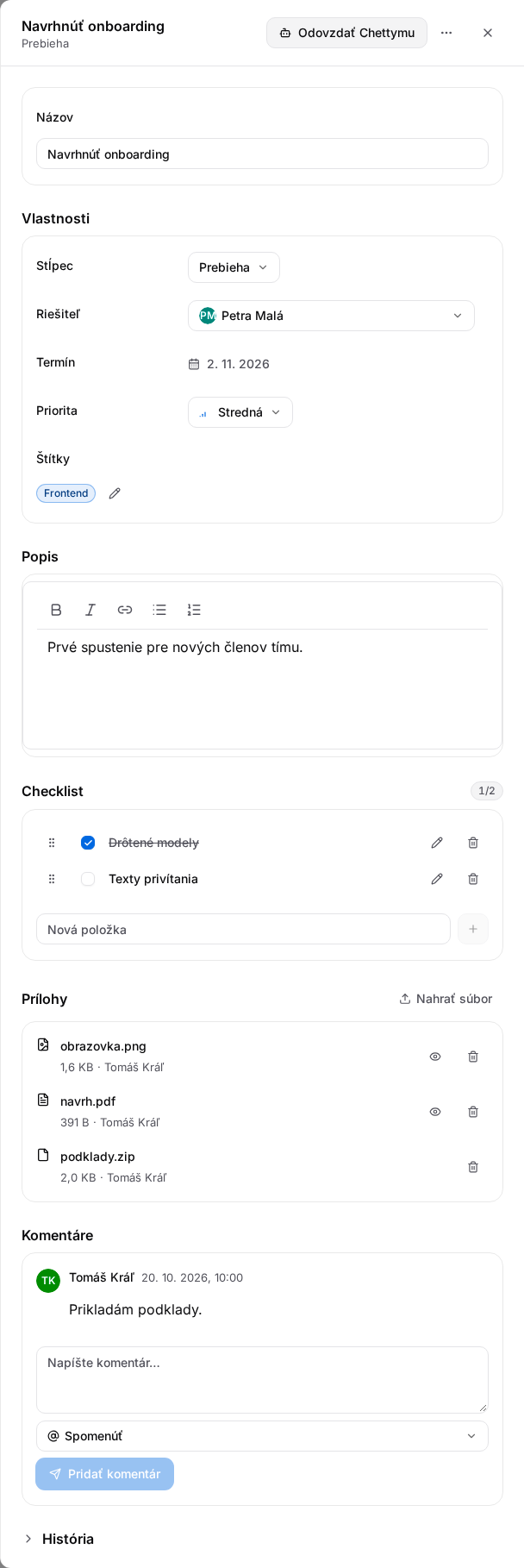
Kartu otvoríte jej názvom. Na počítači sa detail zobrazí vpravo, na telefóne cez celú obrazovku.
- Názov a formátovaný popis upravujte priamo; zmeny sa ukladajú automaticky. Pred odchodom skontrolujte ukazovateľ uloženia.
- Nastavte stĺpec, člena ako riešiteľa, termín, prioritu a štítky. Výber Chettyho ako riešiteľa prácu nespustí a mimo odovzdania je teraz odmietnutý.
- Pridávajte položky checklistu, označujte ich za dokončené, premenovávajte, raďte alebo odoberajte.
- V Histórii nájdete zaznamenané zmeny.
Pravé tlačidlo myši alebo dlhé podržanie na telefóne otvorí ponuku na otvorenie, premenovanie, presun, priradenie, štítky, prioritu, termín a archiváciu. Zaškrtávacím políčkom vedľa názvu karty (pri práci s myšou sa objaví, keď na kartu prejdete) vyberte karty na hromadný presun, priradenie, štítky alebo archiváciu.
Hľadajte karty podľa textu alebo použite tri tlačidlá vedľa hľadania: Moje karty, Po termíne a Odovzdané Chettymu (názov ikony uvidíte po prejdení myšou). Filtre zúžia nástenku podľa riešiteľa, štítka a priority a každý zapnutý filter sa ukáže ako štítok, ktorý môžete odobrať. Filtre menia zobrazenie, nie uložené poradie kariet.
Archivovať skryje kartu bez odstránenia obsahu. Na obnovenie otvorte v ponuke nástenky Archivované karty. Trvalé odstránenie vyžaduje potvrdenie a nemožno ho vrátiť späť.
Kalendár
Prepínačom Nástenka | Kalendár hore na nástenke zobrazíte karty v ich termínoch, vždy po mesiacoch; adresa si zobrazenie pamätá, takže odkaz alebo obnovenie stránky otvorí opäť kalendár. Týždeň začína pondelkom. Šípkami mesiac zmeníte a tlačidlom Dnes sa vrátite. Dnešný deň je zvýraznený.
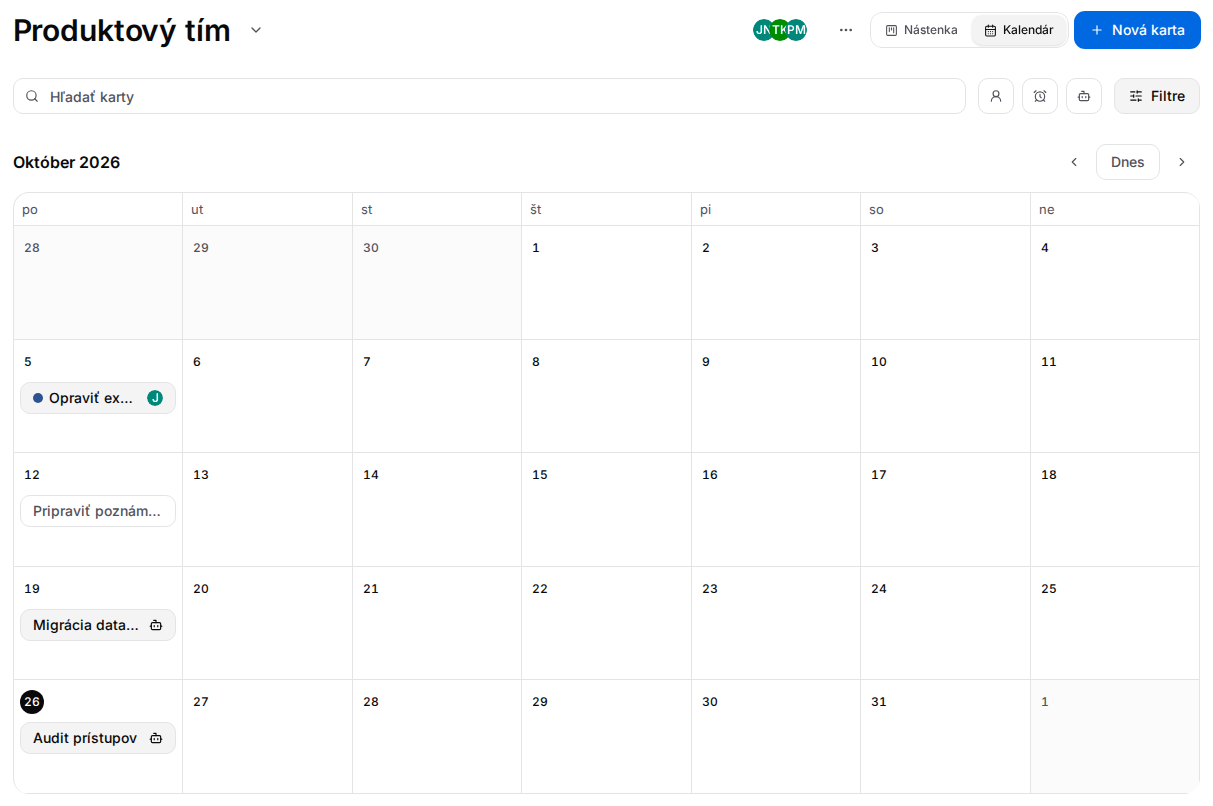
- Každá karta s termínom sa ukáže vo svojom dni s farbou prvého štítka, názvom a tvárou riešiteľa. Deň s viacerými kartami ukáže +N; kliknutím zobrazíte všetky.
- Kartu do dňa zapíšete tak, že na deň prejdete a kliknete na + alebo kliknete do prázdneho miesta dňa, napíšete názov a stlačíte Enter. Karta sa uloží do prvého stĺpca nástenky s týmto termínom. Nová karta hore začne dnešným dňom.
- Potiahnutím karty na iný deň zmeníte jej termín. Bez myši a na telefóne otvorte kartu a zmeňte jej Termín.
- Kliknutím na kartu otvoríte jej detail; po zatvorení sa vrátite do kalendára.
- Hľadanie a filtre fungujú rovnako ako na nástenke.
Na telefóne je kalendár zoznamom dní mesiaca, ktorý sa otvorí pri dnešnom dni; každý deň má svoje karty a +.
Prílohy a komentáre
- V Prílohách zvoľte Nahrať súbor.
- Pre PNG, JPEG, GIF, WebP alebo PDF otvorte Náhľad; ostatné typy súborov stiahnite.
- Napíšte komentár a cez Spomenúť vyberte člena nástenky. Príjemcov upozornenia určujú vybrané štítky zmienok; samotné napísanie mena upozornenie neodošle.
Každá príloha môže mať najviac 5 MiB. Väčšie súbory sú odmietnuté ešte pred nahrávaním.
Upozornenia na priradenie a zmienky otvárajú kartu. Nedokončená priradená karta môže riešiteľovi pripomenúť aj termín zajtra alebo prekročený termín. Archivované karty a karty v stĺpci Hotovo sú vynechané.
Nástenky v konverzácii
Chettyho môžete požiadať napríklad:
- „Ukáž moje karty po termíne na nástenke webu.“
- „Vytvor Jane kartu na kontrolu ponuky.“
- „Pridaj k tejto karte checklist a komentár.“
Plugin poskytuje KanbanSearch pre dostupné nástenky a filtrované karty, KanbanRead pre detail a KanbanUpdate pre povolené zmeny. Obsah obrázkových a textových príloh je obmedzený; PDF a ďalšie binárne prílohy sú uvedené názvom a veľkosťou, nie prečítané ako dokument.
Chetty koná za človeka, ktorý píše správu, a na nástenkách smie presne to, čo tento človek, nič viac. Môže za Vás založiť nástenku (stanete sa jej zakladateľom), vytvárať a upravovať karty, presúvať ich alebo priraďovať, spravovať štítky a checklisty, komentovať, archivovať a obnovovať. Ak ste zakladateľ alebo správca, môže tiež spravovať stĺpce, členov a nastavenia nástenky alebo odstraňovať karty a nástenky. Keď si Chetty kartu odovzdá sám, práca beží pod Vaším účtom a platíte ju Vy, rovnako ako po voľbe Odovzdať Chettymu. Pridanie človeka a priradenie karty sú dve samostatné zmeny.
Na odovzdanie práce na karte Chettymu:
- Otvorte kartu a zvoľte Odovzdať Chettymu. Váš účet musí mať prístup k Nástenkám a k prepojenému Projektu.
- Chetty pripraví jednu zdieľanú konverzáciu, pridá členov nástenky a začne požiadavku pod Vaším účtom. Karta sa priradí Chettymu a zobrazí Chetty pracuje. Z prvého stĺpca sa presunie do ďalšieho stĺpca bez zvláštnej roly, ak taký stĺpec existuje.
- Cez Otvoriť konverzáciu si prečítajte prácu alebo v nej pokračujte. Písať môžu aj členovia; všetka ďalšia práca v tejto konverzácii sa stále účtuje jej prvému vlastníkovi. Kartu druhýkrát neodovzdávate.
- Keď Chetty označí kartu za dokončenú svojím nástrojom pre karty, pridá zhrnutie ako komentár a karta sa presunie do stĺpca Na kontrolu. Bez tohto stĺpca zostane na mieste. Neskorší krok konverzácie dokončený stav nezruší.
Ukončená odpoveď bez dokončenia karty zobrazí Chetty čaká na odpoveď. Zastavenie alebo zlyhanie práce zmení pracujúcu kartu na Prerušené. Pokračujte priamo v konverzácii. Upozornenia na čakanie, prerušenie a dokončenie odkazujú na kartu.
Ak je začatie práce odmietnuté, otvorte kartu s preloženým vysvetlením. Už pripravená konverzácia aj jej prvý platca zostanú zachovaní aj po odmietnutí; použite Otvoriť konverzáciu namiesto pokusu o nové odovzdanie.
Dostupnosť a riešenie problémov
Po náhlom páde môže stav karty zaostávať za tým, čo sa skutočne stalo v jej konverzácii. Chetty prácu automaticky neodošle znova. Otvorte konverzáciu, overte výsledok a pokračujte priamo v nej; ďalší dokončený krok konverzácie môže stav karty aktualizovať. Nezmenený stav karty nepovažujte za dôkaz, že sa práca nezačala.
Pád počas odovzdania môže tiež zanechať pripravenú konverzáciu bez začatej požiadavky. Pokračujte v tejto konverzácii namiesto ďalšieho odovzdávania karty. Ak je konverzácia pozastavená, novo napísané správy sa uložia bez spustenia práce agenta alebo aktualizácie karty. Obnovte konverzáciu a pokračujte priamo v nej.
Ak nástenka alebo karta chýba, overte svoje členstvo alebo sa vráťte k výberu nástenky. Pri chybe ukladania pred opakovaním akcie nástenku obnovte: odoslanie upozornenia môže zlyhať až po uložení samotnej zmeny. Ak filtre nezobrazujú karty, zrušte ich. Po odstránení prepojeného Projektu nástenka aj karty zostanú a prepojenie sa odstráni.