Webové rozhranie
Otvorte Elowen v prehliadači, nájdite návody, začnite rozhovor a pracujte v správnom projekte. Prehliadač a CLI zdieľajú konverzácie aj oprávnenia účtu.
Nájdite stránku
- Otvorte hlavnú ponuku. Domov (
/dash) zobrazuje aktivitu a pole správy. - Chat (
/chat) otvára konverzácie; Projekty (/projects), Pamäť (/memory) a Účet (/account) vedú do príslušných častí. - V hlavnej ponuke otvorte Návody (
/guides). Nastavenia a Používatelia sú stránky správy; prečítanie návodu Vám prístup neudelí.
Nainštalujte Elowen ako aplikáciu
Elowen je webová aplikácia, nie aplikácia z App Storu alebo Google Play. Pri HTTPS ju podporovaný prehliadač môže nainštalovať do samostatného okna.
- V Chrome či Edge na počítači použite inštalačné ovládanie prehliadača.
- V Safari na macOS Sonoma alebo novšom zvoľte Súbor → Pridať do Docku.
- Na iPhone či iPade použite Zdieľať → Pridať na plochu → Pridať.
- Chrome na Androide ponúka Pridať na plochu → Inštalovať.
Názvy sa môžu líšiť podľa verzie. Odinštalovanie neodstráni konverzácie ani nastavenia inštancie.
Chat a konverzácie
- Zvoľte Chat → Nová konverzácia. Pri textovom chate nemusíte projekt vyberať ručne; správny projekt vyberte, ak pracujete s jeho súbormi alebo prostredím.
- Opíšte výsledok a dôležitý kontext. Počkajte na dokončenie nahrávania; prepnutie konverzácie zruší čakajúce nahrávania, dokončené súbory zostanú v pôvodnom projekte.
- Vyberte dostupný model a úroveň uvažovania. V Možnosti → Režim práce zvoľte Plánovanie, Realizácia alebo Postup. Režimy nepridávajú oprávnenia.
- Odošlite požiadavku, odpovedzte na otázky či žiadosti o schválenie a overte výsledok.
Ak je dostupná hlasová funkcia, Možnosti → Hlas ponúka Hovor a Diktovať. Diktovanie vyplní správu, ale neodošle ju; po hovore zostane v konverzácii prepis. V histórii môžete konverzácie hľadať, premenovať, rozvetviť, exportovať, znova otvoriť alebo odstrániť. Bežiacu či čakajúcu konverzáciu možno zastaviť; konverzácie len na čítanie vysvetľujú, prečo nemožno písať.
Projekty
Otvorte Projekty a vyberte kartu. Spravované projekty zobrazujú ukazovatele prostriedkov; Ľudia ukazujú zdieľaný prístup. Možnosť zmien závisí od typu projektu a Vašich oprávnení.
Pred odoslaním súboru alebo žiadosti o zmenu skontrolujte projekt v záhlaví chatu. Počítačový projekt vyžaduje online počítač a výslovné členstvo, aj pre správcov. Odstránenie registrácie hostiteľského projektu ponechá súbory; odstránenie spravovaného projektu môže odstrániť prostredie aj dáta. Pozrite Projekty, prostredia a GitHub.
Účet a Nastavenia
V Účet → Modely nastavíte osobný model chatu, záložný model pre obrázky a model na skrátenie kontextu. Ďalšie časti účtu obsahujú profil, počítače, hlas, pamäť, osobnosť, oznámenia, zabezpečenie, API tokeny a predvoľby terminálu.
Správcovia v Nastaveniach spravujú poskytovateľov, modely, pluginy, limity a údržbu inštancie. Osobné nastavenia pluginu patria Vášmu účtu. Pozrite Váš účet a predvoľby.
Operácie na pozadí
Dlhé operácie prostredia, aktualizácií, pamäte a pluginov sa zobrazujú ako tlačidlá s priebehom pri tlačidle asistenta vpravo dole. Viditeľné sú najviac tri; +N otvorí ostatné. Výberom zobrazíte priebeh. Dokončené operácie po chvíli zmiznú, zlyhania zostávajú do zatvorenia. Zatvorenie panela nedokazuje zastavenie operácie; overte jej konečný stav.
Upozornenia a vyhľadávanie
Zvonček Upozornenia obsahuje oznámenia vyžadujúce pozornosť. Skrytie oznámenia nerieši príčinu.
- Otvorte vyhľadávanie alebo stlačte
Ctrl+K. - Zadajte cieľ alebo otázku.
- Otvorte zodpovedajúcu stránku či časť návodu, prípadne výslovne zvoľte Opýtať sa umelej inteligencie na „…“.
- Overte odkazované zdroje. Opýtať sa v chate prenesie otázku do konverzácie.
Samotné písanie odpoveď AI nespustí.
Čítajte a zdieľajte návod
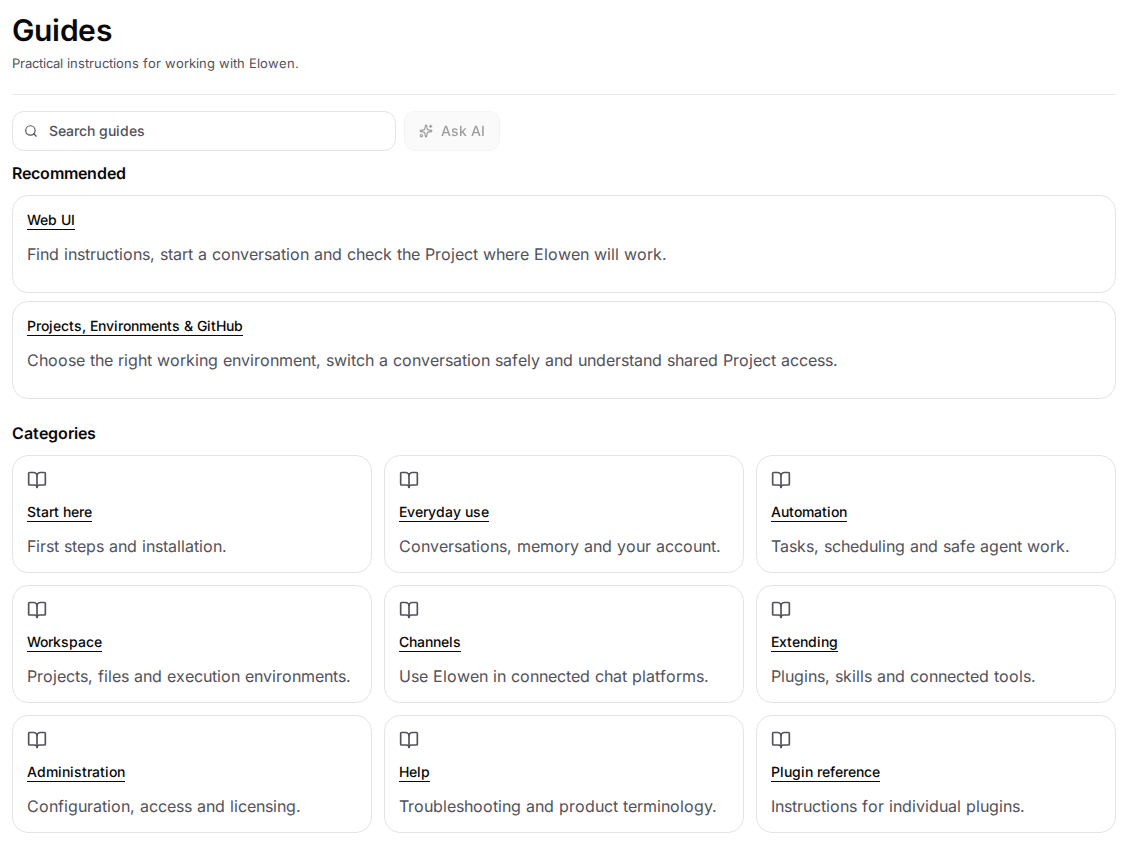
- Otvorte Návody a vyberte kategóriu alebo hľadajte v poli Hľadať v návodoch.
- Otvorte článok. Pomocou Na tejto stránke prejdite na časť; na telefóne najprv rozbaľte obsah.
- Zvoľte Kopírovať odkaz na zdieľanie článku alebo časti. Odkaz zachová ich identitu aj po zmene jazyka.
- Pokračujte súvisiacimi, predchádzajúcimi alebo ďalšími návodmi, ak sú uvedené. Späť v prehliadači Vás vráti.
Nepreložené · K dispozícii v angličtine označuje celý článok v angličtine. Pre správcov označuje publikum, nie oprávnenie.
Keď niečo nefunguje
- Chýba projekt: požiadajte správcu alebo vlastníka počítača o kontrolu členstva.
- Návod sa nenačíta: použite Skúsiť znova, ak sa ponúka.
- Nič sa nenájde: vymažte dopyt alebo prejdite kategórie; nepreložený návod môže byť anglicky.
- AI nie je dostupná: čítajte výsledky hľadania a požiadajte správcu o kontrolu modelu či oprávnení.
- Nahrávanie zlyhá: prečítajte chybu, skontrolujte projekt a skúste súbor znova; nepredpokladajte, že sa priložil.
Súvisiace návody
Pokračujte článkami Brain & Chat, Projekty, prostredia a GitHub, Váš účet a predvoľby a Samostatnosť a bezpečnosť.