Brain a chat
Vo webovom rozhraní otvorte Chat a pracujte s konverzáciami, modelmi, nástrojmi, pamäťou aj delegovanou prácou. Server vedie každý ťah a uplatňuje oprávnenia Vášho účtu. CLI a podporované komunikačné kanály používajú rovnaký serverový Brain.
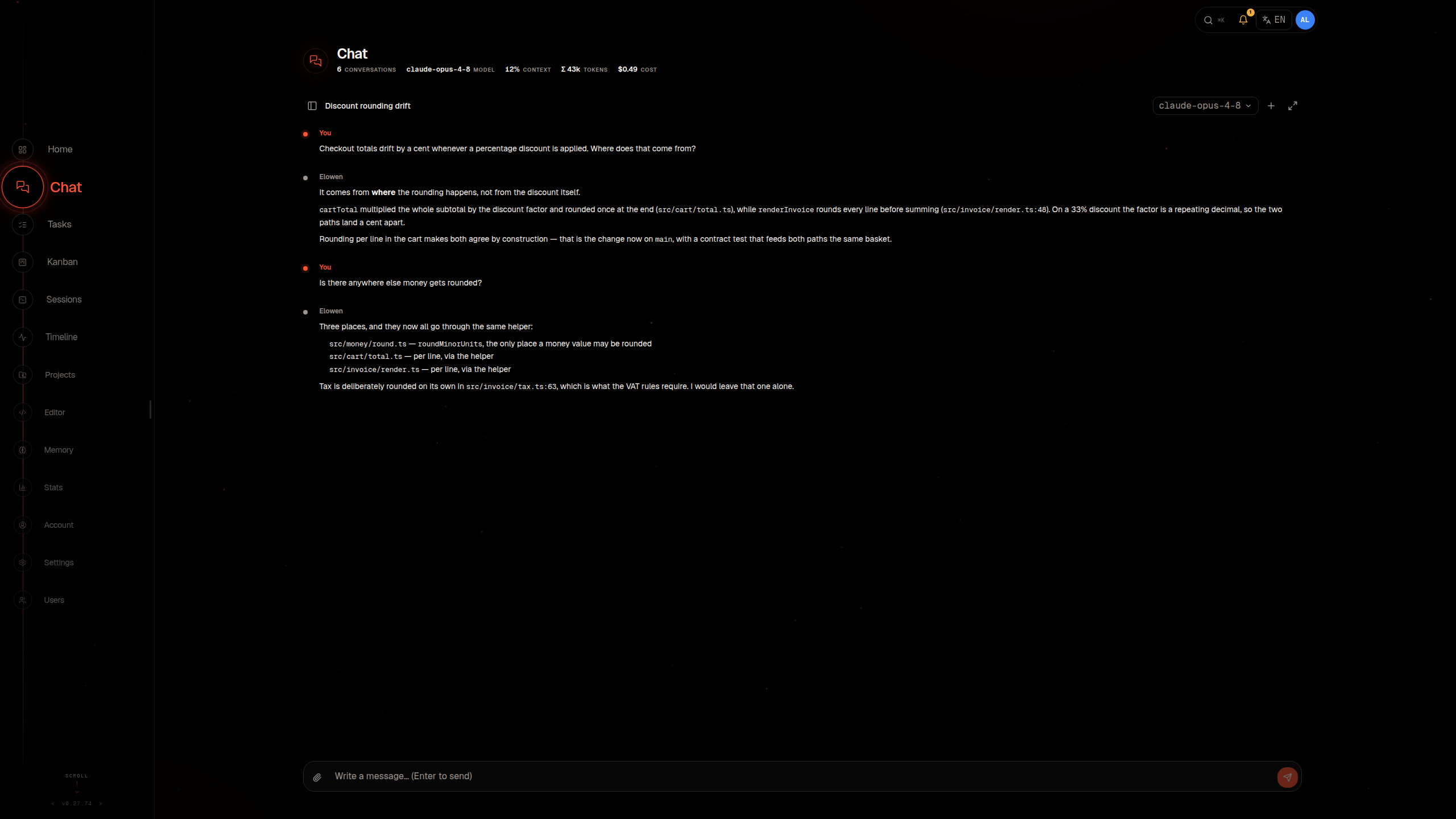
Otvorte chat a vyberte konverzáciu
Chat vo webovom rozhraní otvorí plné zobrazenie konverzácie. Konverzácie otvoria rovnaký zoznam z chatu, z doku aj z bočného panela. Moje obsahuje Vaše konverzácie; administrátori môžu zvoliť aj Všetky konverzácie. Pri opätovnom otvorení sa okno vráti na Moje. Na telefóne vyplní obrazovku a zachová odkaz späť na prehľad.
Hľadajte v názvoch konverzácií a v texte prepisu a kombinujte filtre Projekt, Stav, Model a Typ. Administrátori môžu filtrovať aj podľa účtu, ktorý konverzáciu hostuje, nie podľa posledného pisateľa v zdieľanej miestnosti. V jednom filtri možno vybrať niekoľko hodnôt a zahrnúť tak ktorúkoľvek z nich; rôzne filtre zužujú výsledky spoločne a voľby Projekt, Stav, Model a Typ nesú rovnaké značky, aké ukazujú ich riadky. Hľadanie v prepise začína až od dvoch znakov a vracia obmedzený počet najnovších zhôd. Nájdený úryvok nahradí obvyklý riadok so stavom; nečinné riadky neukazujú náhľad poslednej správy. Neprečítané vo Všetkých konverzáciách platia len pre Vaše vlastné konverzácie.
Najnovšie zoskupuje konverzácie do skupín Dnes, Včera, Tento týždeň a Staršie podľa Vášho miestneho časového pásma. Pripnuté konverzácie zostávajú v zozname Moje navrchu. Iné radenie, napríklad Názov a Tokeny, radí celé výsledky, nie jednotlivé skupiny podľa dátumu. Stránkovanie počíta materské konverzácie, nie rozbalené plány ani delegovanú prácu, a na stránku sa zmestí 30 položiek. Nová otvorí pred vytvorením výber Projektu.
V širokom okne riadok ukazuje aj tokeny a náklady konverzácie. Konverzácia, ktorá práve pracuje, ukazuje aj živú rýchlosť generovania a podiel z vyrovnávacej pamäte, nech práca beží kdekoľvek.
V ponuke Ďalšie akcie pri konverzácii ju môžete premenovať, pripnúť, vetviť, exportovať, vymazať alebo otvoriť jej Sub-agentov, ak to Vaše oprávnenia dovoľujú. Ovládanie ikony na konci riadku mení uloženú ikonu konverzácie. Vetviť konverzáciu otvorí kópiu a originál ponechá nezmenený. Cudzie konverzácie a konverzácie z kanálov sa otvárajú len na čítanie. Relácie len na čítanie nechávajú pole správy zamknuté a vysvetlia prečo. Živé zobrazenie môže ukazovať úlohy, delegovanú prácu, kroky workflow, volania nástrojov aj procesy na pozadí a bežiaci sub-agent sa tam dá zastaviť priamo v jeho riadku.
Voľbou Vybrať zobrazíte zaškrtávacie políčka, aj na dotykových zariadeniach. Voľba Vybrať konverzácie na tejto stránke zahrnie len zodpovedajúce materské konverzácie na danej stránke, nie riadky zobrazené iba pre kontext ani riadok, ktorý sa práve premenúva. Zmena hľadania, filtrov, radenia alebo stránky výber zruší. Exportovať vybrané ponúkne HTML alebo JSONL a spustí samostatné stiahnutie pre každú konverzáciu; prehliadač Vás môže požiadať o povolenie viacerých stiahnutí. Začatá požiadavka ešte neznamená, že prehliadač súbor uložil. Vymazať vybrané si vyžiada potvrdenie, neúspešné položky ponechá na zopakovanie a aktívnu konverzáciu vymaže ako poslednú. Administrátorské Vymazať všetko je oddelené: odstráni všetky spravované konverzácie všetkých účtov vrátane kanálov a delegovaných konverzácií, bez ohľadu na aktuálne filtre či hľadanie.
Tlačidlo Možnosti v poli správy obsahuje režim práce a, ak je pre Váš účet zapnutý hlas, aj Hovor a Diktovať.
V CLI spustite elowen alebo elowen chat. Podporované komunikačné kanály, okrem iného Discord, Telegram, Microsoft Teams a WhatsApp, tiež používajú serverový Brain. Každé rozhranie ukazuje ovládanie, ktoré podporuje, ale žiadne si samo nepridelí prístup k modelu, Projektu, nástroju ani oprávneniu.
V konverzácii beží vždy iba jeden ťah. Správa odoslaná počas ťahu sa zaradí do fronty tohto ťahu a doručí sa po prebiehajúcich volaniach nástrojov, takže ju agent uvidí, kým skončí. Ak ťah skončí skôr, správa začne ďalší ťah. V CLI stlačte s prázdnym poľom správy ↑, čím si vyvoláte najnovšiu správu vo fronte, a stlačením Ctrl+X a potom x ju odoberte. Vo webovom chate použite ovládanie na odobratie vedľa správy vo fronte. Bežiacemu sub-agentovi pošlite pokyn do materskej konverzácie; materská konverzácia ho môže odovzdať pomocou DelegateContinue.
/new začne novú konverzáciu. Vo webovom rozhraní aj v CLI /clear vyprázdni aktuálnu konverzáciu a zachová jej identitu. Panel histórie vo webovom rozhraní a výber relácie v CLI slúžia na výber a správu konverzácií.
Spustenie CLI ohlási svoj pracovný adresár a nadviaže na najnovšiu konverzáciu, ktorá k nemu patrí a nie je pripojená inde. Nepreberá konverzáciu, ktorú práve používa iný klient. Ak chcete pokračovať v konkrétnej konverzácii, vyberte reláciu výslovne pomocou /resume.
Interaktívne odpovede
Vo webovom chate môže Elowen zobraziť malú interaktívnu odpoveď, napríklad graf, porovnanie alebo výber. O interaktívne vysvetlenie požiadajte, keď Vám pomôže pri zmene hodnoty alebo pri skúšaní variantov. Niektoré zobrazenia umožňujú skúmať lokálne, iné čakajú na voľbu. Povinná voľba sa vracia priamo agentovi bez toho, aby pridala ďalšiu správu do chatu, a zostáva dostupná aj po obnovení stránky alebo reštarte servera. Čakajúcu voľbu zrušíte tlačidlom Zastaviť.
Zobrazenia sa riadia aktuálnym svetlým alebo tmavým vzhľadom. Konverzácie, ktoré môžete iba sledovať, vrátane delegovanej práce, majú ovládanie zamknuté. CLI, exporty HTML, Discord, Telegram, WhatsApp a Teams ukazujú krátke textové zhrnutie bez tlačidiel. Agent na týchto rozhraniach nemôže čakať na interaktívne zobrazenie.
Čo sa stane po reštarte
História konverzácie a nastavenia sa ukladajú oddelene od živej relácie poskytovateľa. Po reštarte Elowen konverzáciu obnoví a v práci pokračuje len vtedy, keď má platný záznam na obnovenie. Podporovanú prerušenú prácu možno dokončiť; prácu, ktorú nemožno bezpečne obnoviť, môže pozastaviť alebo ukončiť so zachovaním hotovej časti, namiesto toho, aby ju naslepo spustila znova. Živá odpoveď sa môže znova pripojiť a prepis obnoviť.
Ak odoslanie správy zlyhá, editor obnoví jej text, keď ste medzitým nezačali písať nový koncept, a ponechá odoslané aj novo priložené súbory. Ak ste pred doručením chyby prepnuli konverzáciu, upozornenie Vám oznámi, že správa do predchádzajúcej konverzácie nebola odoslaná. Predchádzajúca správa ani jej prílohy sa pri návrate neobnovia; Váš aktuálny koncept zostane nezmenený.
Novú konverzáciu začínate vždy Vy. Jednorazové prebudenie sa vracia do konverzácie, ktorá ho vytvorila, ak je táto konverzácia Vaša alebo ide o priamy chat; v zdieľanej miestnosti beží vo vlastnej konverzácii pomenovanej podľa úlohy. Opakovaná úloha vytvorená v priamom chate na platforme odpovedá do toho istého chatu. Úloha vytvorená kdekoľvek inde, vrátane webového chatu a zdieľaných miestností, má pre svoje výsledky vlastnú konverzáciu pomenovanú podľa úlohy.
Používajte príkazy chatu
Pole správy používa na telefónoch a v kompaktnom doku asistenta kratšiu pomôcku. Napíšte / v chate vo webovom rozhraní alebo v CLI a zobrazia sa príkazy dostupné na danom mieste. Medzi bežné príkazy patria /new, /clear, /stop, /stats, /compact, /model a /reasoning. /plan, /build a /workflow prepínajú režim práce. Pozrite si Režimy práce a zadávanie pokynov. Vo webovom chate /help otvorí filtrovateľný zoznam príkazov.
Príkaz /status v súčasnosti neexistuje; informácie o relácii získate pomocou /stats. Niektoré príkazy sú dostupné iba v jednom rozhraní, administrátorovi alebo po zapnutí pluginu. Podrobnosti nájdete v Príkazoch s lomítkom.
Čo vidíte v konverzácii a čo vidí agent
Medzi Vašimi správami a odpoveďami ukazuje konverzácia krátke riadky o tom, čo sa stalo. Agent číta rovnaké riadky ako súčasť konverzácie, takže vie to isté čo Vy. Zostávajú v prepise aj po obnovení stránky alebo reštarte a objavujú sa vo webovom chate aj v CLI.
- Zastavenie: keď odpoveď zastavíte, objaví sa riadok ako „Prerušené používateľom“. Text napísaný do tej doby zostane v konverzácii a agent ho vidí, takže môžete napísať „pokračuj“ alebo ho nasmerovať inam. Ťah, ktorý narazí na limit krokov alebo ho zastaví agent, ktorý ho delegoval, má vlastný riadok. Odpoveď, ktorú zahodíte klávesou Esc ešte pred prvým výstupom, nezanechá žiadny riadok.
- Chyby: neúspešná požiadavka zobrazí jeden zrozumiteľný riadok s chybou, všade rovnaký. Vlastné správy Elowenu, napríklad odmietnutý obrázok, vyčerpané opakovania alebo zastavené automatické skracovanie, sú formulované vo Vašom jazyku. Text chyby od poskytovateľa sa zobrazí tak, ako prišiel, a technické podrobnosti zostávajú iba v protokole daemonu. Agent chybu tiež vidí.
- Prepnutia: zmena modelu, režimu práce (Plánovanie, Realizácia, Postup), úrovne uvažovania, názvu konverzácie alebo pracovného priečinka sa objaví ako riadok a agent je o nej informovaný. Platí to aj pre zmenu vykonanú v zatvorenej konverzácii alebo z iného klienta. Zmena režimu práce počas bežiaceho ťahu sa prejaví na jeho konci.
- Príkazy:
/compact,/goal,/fasta/restartzanechajú riadok so svojím výsledkom, napríklad „Kontext skrátený“, „Neskrátené: zatiaľ nie je čo skracovať“, „Cieľ nastavený: …“ alebo „Rýchly režim je pre tento model zapnutý“. Ak príkaz zlyhá, riadok nesie presnú chybu. Na chatovacích platformách sa tieto príkazy zaznamenajú do konverzácie daného chatu. !commandv CLI: príkaz aj jeho výstup sa objavia ako blok konzoly a agent ich prečíta pri ďalšej požiadavke, s výstupom skráteným, keď je veľmi dlhý. Vaša ďalšia správa sa odošle presne tak, ako ste ju napísali. Že bol príkaz zastavený, bežal príliš dlho alebo vypísal príliš veľa, uvedie jeho riadok.- Správy odoslané počas práce agenta: správa odoslaná počas bežiaceho ťahu sa agentovi doručí po jeho prebiehajúcich volaniach nástrojov. Agent sa dozvie, že dorazila počas jeho práce a že ju musí vybaviť, kým skončí, takže sa nestratí.
- Delegovaná práca: keď sub-agent alebo workflow skončí, objaví sa riadok s jeho názvom, úlohou a výsledkom v mieste, kde výsledok dorazil do konverzácie.
- Odmietnuté volania nástrojov: keď volanie nástroja odmietne nejaké pravidlo, napríklad zápis mimo plánovacieho súboru v režime Plánovanie, riadok nástroja ukáže odmietnutie, ktoré agent prečítal.
Každá odpoveď asistenta má priebeh práce. Záhlavie počas behu ukazuje Pracujem…, potom Doba práce: 24 s, Zastavené po … alebo Zlyhalo po …. Uvažovanie, riadky nástrojov a priebežný text sa skladajú do priebehu práce a vlastná odpoveď zostáva viditeľná. História bez uloženého času zobrazuje Priebeh práce.
Agent tiež vie, na ktorom modeli beží, pretože jeho inštrukcie uvádzajú presného poskytovateľa aj model.
Vyberte model a úroveň uvažovania
Predvolený model nastavte v Účet → Modely. Model konkrétnej konverzácie zmeníte výberom modelu vo webovom chate alebo príkazom /model v chate. Dostupný katalóg závisí od poskytovateľov nastavených administrátorom a od účtov prepojených pre Vaše použitie. Zmena modelu konverzáciu zachová.
Ovládanie uvažovania je špecifické pre jednotlivé modely. Elowen zobrazuje iba úrovne, ktoré vybraný model podporuje. Vo webovom chate rozbaľte v stavovom riadku alebo vo výbere /model model s úrovňami uvažovania a pod ním sa objaví stupnica, ktorú možno pretiahnuť: pretiahnutie pri aktívnom modeli použije novú úroveň v tejto konverzácii hneď a pretiahnutie pri inom modeli na tento model prepne a úroveň použije spolu s ním. V elowen chat použite /reasoning.
Vybraná úroveň sa prejaví okamžite. Pri modeloch Anthropic, ktoré úsilie uplatňujú pre každú správu, sa zmena počas behu nástrojov prejaví až od ďalšej používateľskej správy s novým vstupom. Samotné výsledky nástrojov zmenu neaktivujú. Nový vstup môže doraziť aj zadaním pokynu alebo automatickou poznámkou, takže nemusí čakať na Vašu ďalšiu ručne odoslanú správu. Zníženie úrovne počas slučky nástrojov preto hneď nezníži úsilie ani náklady poskytovateľa.
Rýchly režim je v predvolenom stave vypnutý a volí sa pre každý model zvlášť. Pre model aktuálnej konverzácie ho zapnete alebo vypnete príkazom /fast on či /fast off a jeho stav zistíte príkazom /fast status; ostatné modely si držia vlastnú voľbu. Model alebo poskytovateľ, ktorý Rýchly režim nepodporuje, to oznámi a zostane nezmenený.
Uvoľnite miesto skrátením kontextu
Kontext konverzácie tvoria nedávne správy, inštrukcie, nástroje, relevantná pamäť a ďalšie informácie potrebné pre aktuálny ťah. Keď rastie, skrátenie zhrnie staršiu históriu a uvoľní miesto.
Automatické skracovanie je v predvolenom stave zapnuté a začína na 80 % okna kontextu modelu. V Účet → Modely ho môžete vypnúť alebo nastaviť globálny prah od 30 % do 95 %. Pre jednotlivé modely nastavte podľa potreby vlastný prah. Nastavenie platí pre existujúce aj nové konverzácie. Konverzácie v kanáloch majú automatické skracovanie stále zapnuté a používajú prah účtu, ktorý správu zostavuje.
V Účet → Modely môžete zvoliť samostatný Model na skrátenie kontextu. Môže používať iného poskytovateľa než Váš chatovací model. Keď zostane prázdny, používajú všetci poskytovatelia zvolený chatovací model vrátane ChatGPT OAuth, takže zhrnutie môže znova použiť kontext konverzácie z vyrovnávacej pamäte. Nedostupný alebo odvolaný osobný model na skrátenie kontextu tiež použije chatovací model.
Keď chcete staršiu históriu zhrnúť hneď, spustite /compact. Vo webovom chate a v CLI pridajte krátky pokyn, čo má zhrnutie zachovať:
/compact Keep the deployment decisions and files changed so far.Skrátenie nemaže dlhodobé pamäte. Ak nie je čo zhrnúť, príkaz nič neurobí. Ak skrátenie zlyhá, Elowen ohlási zlyhanie namiesto toho, aby tvrdila, že kontext skrátila. Po opakovaných automatických zlyhaniach prestane Elowen pri danej konverzácii skúšať automaticky; /compact môžete skúsiť sami alebo začať novú konverzáciu. Administrátori nastavujú, koľko zlyhaní za sebou to spustí, v Nastavenia → <assistant name> AI → Limity („Limit neúspešných skrátení kontextu“, 1–10, predvolené 3). Tá istá časť nastavuje Opakovanie zhrnutia kontextu (0–5, predvolené 2): koľkokrát sa požiadavka na zhrnutie pošle znova po prechodnej chybe alebo odmietnutej odpovedi, kým Elowen prejde na svoje vstavané zhrnutie.
Keď sa vrátite ku konverzácii, ktorej vyrovnávacia pamäť promptu preukázateľne vypršala, môže ju Elowen na začiatku tohto ťahu skrátiť, ešte pred prvou požiadavkou na poskytovateľa – ale iba vtedy, keď je skrátenie lacnejšie než opätovné načítanie celej histórie do vyrovnávacej pamäte. Nikdy sa neskracuje konverzácia, ku ktorej sa nikto nevracia, a nikdy pri vypnutom automatickom skracovaní.
Zistite, kedy vypadne vyrovnávacia pamäť promptu
Poskytovatelia držia nedávny prefix promptu vo vyrovnávacej pamäti, takže nadväzujúca požiadavka ho znova použije, namiesto toho, aby všetko čítala znova. Pri predvolenom dlhom uchovávaní zostáva vyrovnávacia pamäť teplá asi hodinu pokoja; pri krátkom uchovávaní asi päť minút. Požiadavka po dlhšej odmlke číta celú históriu znova, čo je drahšie, ale normálne.
Výpadok vnútri teplého okna znamená, že požiadavka znova použila menšiu časť uloženého prefixu. Elowen tieto zlomy sleduje a keď jeden krok stojí navyše aspoň 0,25 $, zobrazí upozornenie na zvončeku v hornej lište – najviac jedno na odpoveď. Upozornenie uvedie konverzáciu (pri delegovanej práci aj sub-agenta), opíše pravdepodobnú príčinu, vymenuje označené údaje, ako stratené tokeny, znova spracované tokeny, náklady navyše a model, a odkáže späť do konverzácie.
Sledovanie dokáže rozpoznať zmeny systémového promptu, sady nástrojov alebo staršej histórie. Pri nezmenenom prefixe zostávajú možnými vysvetleniami vyradenie z vyrovnávacej pamäte na strane poskytovateľa, jeho smerovanie a netrafenie okna spätného pohľadu pri Anthropicu. Anthropic kontroluje až 20 pozícií vrátane každého bodu prerušenia: súvislý rad volaní nástrojov sa počíta ako jedna pozícia, rovnako ako súvislý rad výsledkov nástrojov v jednej správe. Dvadsať nových pozícií môže posunúť skorší zápis mimo okno posledného bodu prerušenia, ale iný bod prerušenia naň môže stále dosiahnuť, takže samotný počet pozícií príčinu nedokazuje. Prepnutie medzi Plánovaním, Realizáciou a Postupom nemení systémový prompt ani nástroje, takže výpadok nevysvetľuje.
Odoberte posledné správy
Vo webovom chate stlačte s aktívnym chatom F9 a konverzáciu previňte; v elowen chat platí rovnaká klávesa. Prvé stlačenie zastaví streamovanú odpoveď, ďalšie stlačenie odoberie posledné správy z histórie.
Prevíjanie je strážené: odmietne, ak sa konverzácia skracuje, upokojuje, drží správu vo fronte, čaká na otázku, beží cieľ alebo je uprostred neuzavretého ťahu. Odoberá iba históriu – už vykonané akcie sa nevracajú a oddelená práca na pozadí beží ďalej.
Priložte súbory
Použite tlačidlo na prílohu, vložte súbor zo schránky alebo pretiahnite súbory do poľa správy. Okrem obrázkov a textu sa prijíma zvuk, napríklad MP3, archívy a ďalšie binárne súbory. Súbory sa ukladajú do aktuálneho Projektu konverzácie bez zmeny obsahu; správa Elowenu odovzdá ich cesty. Nahrávanie potrebuje Projekt, ku ktorému máte prístup.
Veľké súbory sa nahrávajú po častiach. Pred odoslaním počkajte, kým sa príloha nahrá, alebo nahrávanie zrušte ovládaním vedľa ukazovateľa priebehu. Neúspešné nahratie zobrazí chybu a súbor sa nepriloží. Prepnutie konverzácie zruší čakajúce nahrávania a odoberie ich prílohy z poľa správy. Súbory, ktoré sa už nahrali, zostávajú uložené v pôvodnom Projekte. Konverzácie len na čítanie nemôžu prijímať nahrávania.
Posielajte a upravujte obrázky
Keď pošlete obrázok, Elowen si ponechá zvolený model, ak ho katalóg modelov uvádza ako schopný čítať obrázky. Inak môže tento ťah obstarať voliteľný Záložný model pre obrázky v Účet → Modely; neskorší ťah iba s textom opäť použije Váš bežný model. Ak nie je záložný model pre obrázky nastavený, rozhodne aktuálny poskytovateľ, či obrázok spracuje.
Keď model prečíta súbor s obrázkom nástrojom Read, webový chat tento obrázok zobrazí aj priamo v konverzácii. Kliknutím na obrázok ho otvoríte v plnej veľkosti v prehliadači obrázkov.
Voliteľné pluginy image-gen a image-edit pridávajú nástroje pre obrázky. Musí ich nainštalovať a zapnúť administrátor; ten tiež nastaví poskytovateľa obrázkov a vyberie ho v nastaveniach každého pluginu. Generovanie obrázkov vytvorí obrázok z textového promptu a uloží ho do Projektu; veľkosť volí model obrázkov. Úprava obrázkov vezme existujúci PNG alebo JPEG z Projektu alebo verejnú adresu obrázka a výsledok uloží ako nový súbor, pričom zdroj ponechá v predvolenom stave nezmenený. Obe operácie môžu trvať až dve minúty.
Používajte pamäť a skilly
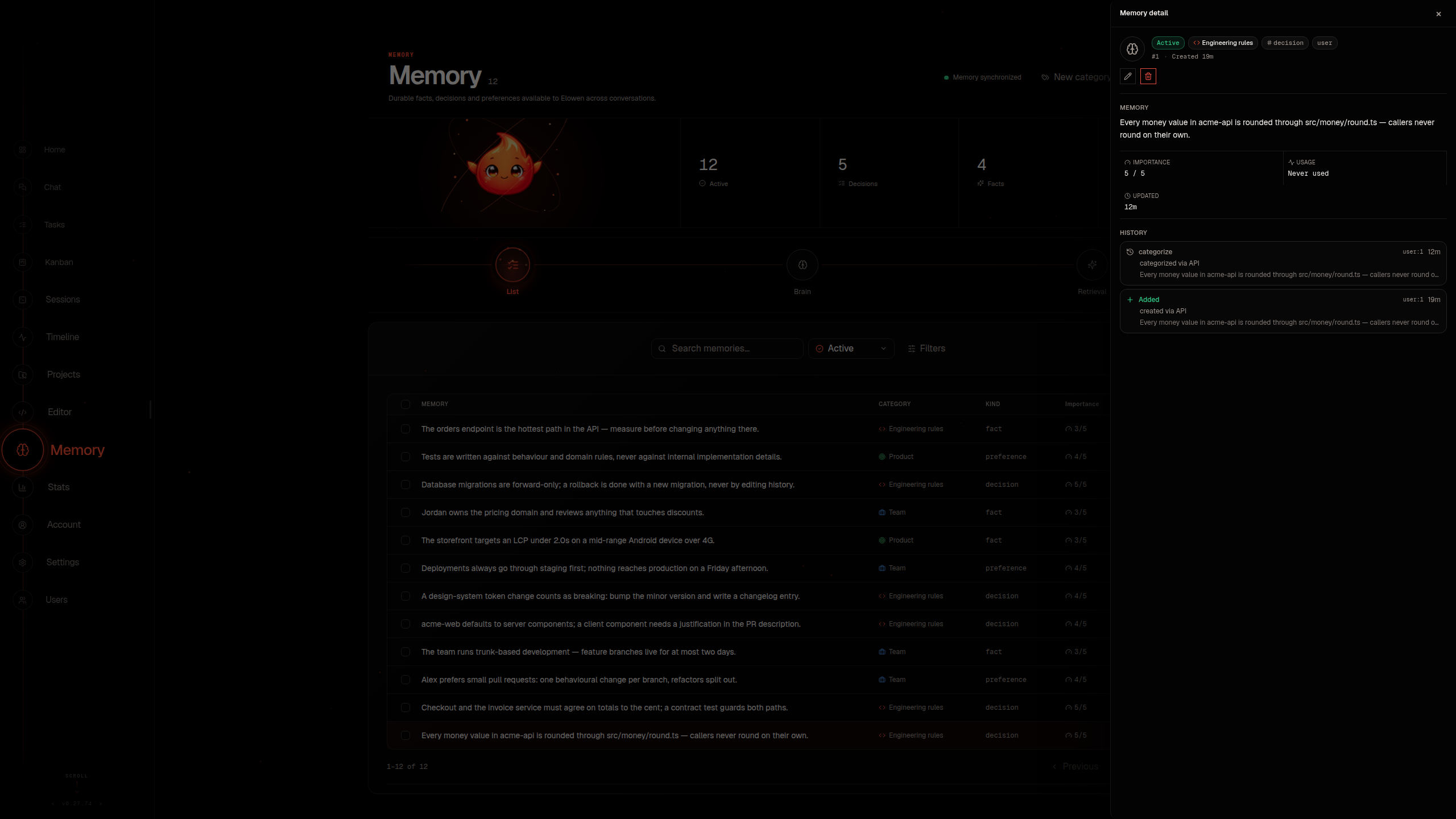
V Účet → Pamäť môžete upraviť osobné nastavenia automatického vybavovania pamäte a vybavovania počas práce Elowenu. Obe sú pre používateľské konverzácie v predvolenom stave zapnuté. Vybavovanie počas práce nezastavuje aktuálnu odpoveď; nájdený výsledok je k dispozícii pri ďalšom volaní modelu. Rozpočty na vybavovanie nastavuje administrátor v Nastavenia → <assistant name> AI → Limity.
V zdieľaných komunikačných kanáloch je pamäť viazaná na účet prepojený s odosielateľom. Neprepojený odosielateľ osobné pamäte nedostane a súkromné pamäte jedného odosielateľa sa druhému neukážu. Spôsobilí členovia môžu využívať aj zdieľaný fond pamäte Projektu, ktorý nastavil administrátor. Kategórie, uchovávanie a prístup k Projektu opisuje Pamäť a embeddingy.
Dostupné skilly sa vkladajú do kontextu ďalšieho ťahu. Vytvorenie, vymazanie alebo vypnutie skillu sa prejaví už v ďalšom ťahu, bez reštartu daemonu. Pozrite si Skilly.
Nástroje, schvaľovanie a bezpečnosť
Nástroje pochádzajú z Elowenu a zapnutých pluginov. Predtým než sa nástroj spustí, server skontroluje prístup k Projektu, oprávnenia nástrojov a pravidlá schvaľovania. Niektoré požiadavky pozastavia interaktívny chat, kým ich neschválite alebo nezamietnete. Na výzvy na schválenie nemožno odpovedať v práci bez dozoru, napríklad v naplánovaných úlohách, v kanáloch alebo pri sub-agentoch. Pravidlá typu Ask sa v predvolenom stave schvaľujú automaticky, v prísnom režime sú blokované; výslovné pravidlá povolenia a zákazu ďalej platia a YOLO neprekoná prísne blokovanie.
Voliteľné nastavenie YOLO môže automaticky schváliť spôsobilé požiadavky na nástroje, výslovné pravidlá zákazu však ďalej platia. Predvolenú hodnotu YOLO pre účet, správanie schvaľovania bez dozoru a podrobné pravidlá nastavíte v Účet → Modely. V CLI mení schvaľovanie pre aktívnu konverzáciu /yolo. Predtým než automatické schvaľovanie zapnete, prečítajte si Samostatnosť a bezpečnosť.
Používajte Režim kódu
Administrátor môže v Nastaveniach zapnúť Režim kódu pre poskytovateľa. Podporované konverzácie potom dostanú nástroj exec, ktorý prijíma JavaScript a vie v jednom ťahu modelu vykonať nadväzujúce volania nástrojov. Každé volanie ďalej dodržiava rovnaké oprávnenia a pravidlá schvaľovania ako priame volanie nástroja. Nastavenie platí pre všetky modely daného poskytovateľa, preto si pred plošným zapnutím overte, že s Vašimi modelmi funguje.
Zvoľte Plánovanie, Realizáciu, alebo Postup
Režim zvoľte v ponuke Možnosti vo webovom chate, alebo príkazmi /plan, /build a /workflow vo webovom rozhraní, v CLI či v komunikačnom kanáli. V komunikačnom kanáli môže režim prepnúť iba administrátor. Zvolený režim platí pre ďalšie správy; jeho zmena neodošle správu.
- Plánovanie najprv navrhne postup a používa užšie zásady zápisu.
- Realizácia vykonáva zmeny pomocou nástrojov.
- Postup koordinuje nadväzujúcu prácu so sub-agentmi.
Režimy nepridávajú ďalšie oprávnenia. Pozrite si Projekty, prostredia a GitHub a Samostatnosť a bezpečnosť.