Projekty, prostredia a GitHub
Projekt určuje, kde Elowen číta súbory a vykonáva prácu, aj kto k nim má prístup. Projekt nemusíte vyberať pred každou správou: nová konverzácia bez zvoleného cieľa použije prvý použiteľný projekt v poradí Vášho účtu.
Získajte prístup k projektu
- Otvorte Projekty a vyberte kartu projektu.
- Overte jeho druh: Priečinok v hostiteľskom počítači, Spravované prostredie alebo spárovaný Počítač.
- Otvorte kartu Ľudia a skontrolujte členstvo. Ak projekt chýba, obráťte sa na jeho správcu alebo vlastníka počítača.
Administrátori majú prístup k projektom na hostiteľovi a k spravovaným projektom. Členovia potrebujú členstvo. Pri type Počítač je to inak: aj administrátor musí byť výslovne pridaný, aby mohol pracovať na počítači spárovanom s iným účtom. Členov počítača spravuje iba jeho vlastník.
Administrátori môžu spravovať členstvo v hostiteľských a spravovaných projektoch výberom z adresára účtov. V spravovanom projekte môže bežný účet s oprávnením na zdieľanie pozvať niekoho zadaním ID účtu a výberom Pozvať člena. Adresár účtov je dostupný iba administrátorom. Rovnako môže cez ID účtu pozvať ďalšieho člena vlastník spárovaného počítača, ak má oprávnenie na zdieľanie. Členovia spravovaného projektu zdieľajú jeho súbory a prihlasovacie údaje uložené v prostredí, nie však súkromné konverzácie ani osobné prepojenia. Člen spárovaného počítača môže čítať a meniť súbory jeho systémového používateľa a spúšťať príkazy pod týmto používateľom. Zdieľajte len vtedy, ak je taký prístup zamýšľaný.
Odstráňte projekt
Pred pokračovaním skontrolujte všetky cesty a prostriedky uvedené v potvrdení odstránenia. Možnosť Odstrániť aj súbory je predvolene nezačiarknutá: odstráni sa projekt a jeho súvisiace prostriedky, ale súbory v jeho pracovnom priečinku zostanú. Disk spravovaného projektu je súčasťou projektu a odstráni sa vždy bez ohľadu na toto políčko. Začiarknite ho len vtedy, ak chcete odstrániť aj uvedený pracovný priečinok a jeho obsah vrátane priečinka, ktorý existoval ešte pred registráciou alebo prevzatím projektu. Najprv si zálohujte všetko, čo si chcete ponechať. Potvrdená voľba zostane zachovaná aj po reštarte alebo opakovaní operácie a pri už prebiehajúcej operácii ju nemožno zmeniť. Chránené umiestnenia (domovský priečinok, koreň súborového systému, inštalačné priečinky inštancie Elowen a klienta aj ich nadradené priečinky) a priečinky prekrývajúce sa s iným aktívnym projektom sú samostatne uvedené ako zachované. Projekt a jeho priradené prostriedky sa napriek tomu odstránia, súbory v týchto priečinkoch však zostanú. Chránený je aj zdieľaný priečinok počítača ~/.elowen. Ak symbolický odkaz zmení potvrdený cieľ, odstránenie sa zastaví a vyžiada kontrolu namiesto nasledovania odkazu. Elowen zastaví činnosť projektu a uvoľní jeho prostriedky pred jeho odstránením; bežná história konverzácií a evidencia využitia zostanú.
Pri spárovanom počítači odstráni začiarknutie políčka Odstrániť aj súbory iba potvrdený pracovný priečinok projektu na tomto počítači. Plány a uložené výsledky nástrojov a workflow v zdieľanom priečinku ~/.elowen zostanú vrátane starších zvyškov. Keď ich už nebudete potrebovať, môžete tento obsah odstrániť ručne; najprv sa však uistite, že ho ešte nepotrebuje iný projekt alebo inštancia Elowen používajúca ten istý účet počítača.
Ak vyčistenie vybraných súborov vyžaduje offline počítač alebo poskytovateľ čistenia nie je dostupný, projekt zostane neaktívny a odstránenie bude zablokované. Znova pripojte počítač alebo obnovte dostupnosť poskytovateľa, potom odstránenie zopakujte a znovu potvrďte zobrazený rozsah. Reštart Elowen túto povinnosť nezruší. Používateľ, ktorý nie je administrátorom, musí mať k dispozícii iný použiteľný projekt.
Usporiadajte projekty a zvoľte predvolený
- Na stránke Projekty presuňte kartu na nové miesto. Klávesnicou prejdite na úchyt na presun, stlačte medzerník alebo Enter, použite šípky a potvrďte ďalším stlačením; Escape presun zruší.
- Najčastejšie používaný projekt presuňte na prvé miesto. Zobrazí sa pri ňom označenie Predvolený.
Poradie sa ukladá k Vášmu účtu a prenáša medzi zariadeniami; novo sprístupnené projekty sa pridávajú na koniec. Ak nová konverzácia nemá zvolený cieľ, Elowen použije prvý použiteľný projekt v tomto poradí. Už existujúca konverzácia administrátora spustená na hostiteľovi tam zostane.
Prepnite projekt používaný chatom
- Pri novej konverzácii vyberte v prepínači iný projekt, ak nechcete použiť predvolený.
- V existujúcej konverzácii najprv dokončite alebo zastavte prebiehajúcu prácu. Potom otvorte prepínač projektu v hlavičke chatu a vyberte cieľ.
- Počkajte, kým sa zobrazený projekt zmení. Ak sa objaví operácia spúšťania prostredia, pred jeho použitím skontrolujte konečný stav.
- Pred priložením súborov alebo odoslaním ďalšej úlohy znova overte projekt.
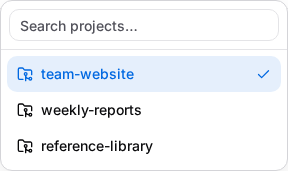
Prepínač zobrazuje projekty dostupné Vášmu účtu a spárované počítače. Počítač v režime offline zostáva v zozname, ale nemožno ho vybrať; Elowen jeho príkazy nepresmeruje na server. Prepnutie sa odmietne, kým aktuálny cieľ používa bežiaca konverzácia, sub-agent alebo sledovaný proces na pozadí. Vyriešte túto prácu a skúste výber znova. Zmena vyžiadaná Elowen sa uplatní po dokončení aktuálnej dávky nástrojov.
Pracujte v pracovnom strome Gitu
Pracovný strom je ďalší checkout toho istého repozitára, nie nový projekt ani bezpečnostná hranica.
- Vytvorte ho pomocou Gitu, napríklad
git worktree add ../feature-work -b feature-branch. - V
elowen chatvyberte checkout príkazom/cd <path>. V spravovanom projekte požiadajte Elowen o operáciuworktrees,worktree_createaleboworktree_removenástrojaProject. - Commit vytvorte v checkoute, v ktorom ste vykonali zmeny.
Adresár už musí byť prístupný Vášmu účtu. Pracovný strom v spravovanom projekte používa jeho prostredie; jeho vytvorením sa konverzácia neprepne do iného projektu.
Prostredia spravovaného projektu
Spravovaný projekt uchováva súbory vo vlastnom prostredí. Pomocou jeho akcií môžete prostredie spustiť, zastaviť, reštartovať, vytvoriť snímku alebo obnoviť. Skontrolujte konečný stav: prijatie požiadavky neznamená dokončenú operáciu. Zastavenie preruší služby a príkazy, ale zachová súbory a nainštalované balíky.
Obnovenie nahradí aktívne prostredie a preruší služby, preto vyžaduje potvrdenie. Snímka nezaručuje konzistenciu databázy; ak na nej záleží, exportujte databázy samostatne. Upozornenie na disk sa zobrazí pri 80 % limitu prostredia. Po prekročení limitu sa prostredie zastaví, kým neuvoľníte miesto alebo limit nezvýšite.
Prezrite históriu záťaže
Na stránke Projekty otvorte spravovaný projekt a vyberte ukazovateľ CPU, RAM, Disk alebo IO. História je dostupná aj z náhľadov spustených plôch. Vyberte obdobie a aspoň jeden prostriedok; predvolené obdobie je 24 hodín. Skontrolujte vrátený časový interval aj prípadné upozornenie, že Elowen upravila jeho hranice.
História sa uchováva 30 dní. Podrobné merania pokrývajú 48 hodín, staršie údaje používajú hodinové súhrny. Chýbajúce merania a zastavené obdobia sa zobrazujú ako medzery, nie ako nuly. Krátke špičky nemusia byť zachytené a údaje o disku môžu byť o niekoľko minút staršie.
Vývojové prostredie účtu
Každý účet má súkromný HOME pre Git, npm a nastavenia nástrojov. Administrátori môžu pri účte v jeho nastaveniach vývojového prostredia skontrolovať veľkosť a autora Gitu. Obnovenie HOME odstráni túto konfiguráciu a vyžaduje potvrdenie; nie je dostupné, ak má účet aktívne procesy.
Predvolene sú príkazy účtov bez oprávnenia operátora obmedzené na dostupné projekty a ich súkromný HOME. Príkazy spravovaného projektu bežia v jeho prostredí, nie v hostiteľskom priečinku servera.
Voliteľné pluginy projektu
Tieto integrácie sú voliteľné: administrátor musí nainštalovať príslušný plugin a funkcia musí byť dostupná Vášmu účtu. Plugin nepridáva ďalší prístup k projektu.
- OneDrive môže zrkadliť projekt alebo vybraný priečinok, synchronizovať ho a zobraziť konflikty. Vynecháva súbory ignorované Gitom, závislosti, súbory prostredia, súkromné kľúče a prihlasovacie údaje. Odstránené súbory zostávajú v
.elowen-trash, kým ich neodstránite. - Sites môže zverejniť aplikáciu, ktorá už beží v spravovanom projekte. Zverejnenie ju nezostaví, nespustí ani neskopíruje; nastavenie verejného prístupu vyžaduje potvrdenie.
- Editor sa otvára na
/p/editora upravuje súbory len v projektoch, ku ktorým máte prístup.
Pripojte GitHub k projektu
Voliteľná integrácia GitHubu vyžaduje prepojený účet GitHub a prístup k príslušným repozitárom.
- Otvorte Účet → Prepojené účty, pripojte GitHub a dokončite prihlásenie.
- Otvorte kartu GitHub projektu a vyberte Priradiť repozitár.
- Skontrolujte Základný repozitár (cieľ pull requestu) a Repozitár na odoslanie zmien (cieľ odosielaných vetiev). Pri forku sa môžu líšiť.
Projekt má jedno mapovanie, ktoré môže odstrániť jeho tvorca alebo administrátor. Prepojený účet potrebuje právo čítať základný repozitár a zapisovať do cieľového repozitára. Príkazy v namapovanom projekte použijú Vašu identitu GitHub iba pre daný príkaz; ostatné účty ju nepreberajú. Spárovaný Počítač používa vlastné git, gh a prihlasovacie údaje; táto inštancia preň mapovanie neukladá.
Zverejnite a skontrolujte vetvu
Karta GitHub zobrazuje mapovanie repozitára; neodosiela vetvy ani nevytvára pracovné stromy. Zverejnenie a zlúčenie sú samostatné kroky, ktoré vyžadujú oprávnenie.
- Vytvorte commit v checkoute alebo pracovnom strome používanom konverzáciou.
- Ak máte oprávnenie zverejniť vetvu, odošlite ju príkazom
git push. - Zmeny skontrolujte príkazmi
gh pr viewagh pr checks; pull request vytvorte alebo skontrolujte príkazmigh pr createagh pr review. Zlúčte ho len s oprávnením.
Pozrite si Samostatnosť a bezpečnosť.
Keď niečo nefunguje
- Projekt chýba: overte členstvo u jeho správcu alebo vlastníka spárovaného počítača.
- Prepnutie bolo odmietnuté: dokončite alebo zastavte prácu uvedenú v chybe a skúste výber znova.
- Počítač je offline: pripojte jeho klienta. Pred zopakovaním príkazu s nejasným výsledkom overte jeho stav.
- Prostredie nie je pripravené: otvorte operáciu spustenia a prečítajte jej konečný stav. Pri odmietnutí skontrolujte využitie disku a limit.
- Odoslanie na GitHub zlyhalo: skontrolujte prepojený účet, mapovanie a oprávnenia repozitára. Prístupový token nikdy nevkladajte do chatu.
Súvisiace návody
Pokračujte článkami Brain & Chat, Webové rozhranie, CLI, Samostatnosť a bezpečnosť alebo Plánovanie úloh.